-
最近の投稿
カテゴリー
アーカイブ
ホームページを更新しようと管理画面にログインしようとしたが、ログインできない!とお問い合わせ頂く事がございます。
原因や要因は様々ございますが、お客様で対応が可能な場合と弊社にお問い合わせ頂く必要がある場合がございます。
ログインできない要因について、ご案内させて頂きます。
①ログインID、パスワードを間違えている。
EASYS設定完了書をご確認いただき、ログインIDとパスワードに間違いがないかご確認ください。
※10分以内に5回連続で間違えてしまうと、ロックがかかってしまい、ログインが出来なくなります。30分程お時間を置くとロックが解除されますので、再度お試しください。
②ログインはできるが、メニューが表示されない。
メニューが表示されない要因は2種類ございます。
〇メール投稿用のアカウントでログインしている。
メールでブログを投稿するために登録したメールアドレスとパスワードでログインすることができますが、下図のような表記になります。
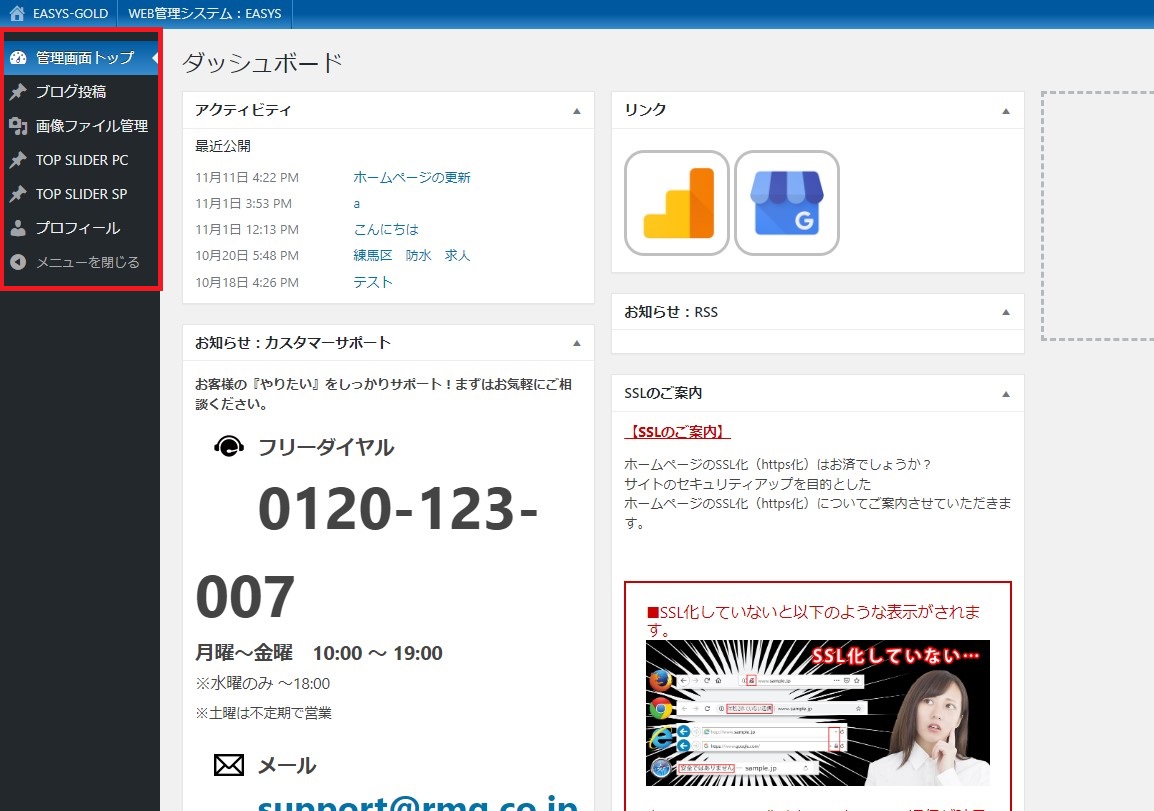
この画面ではブログを投稿することは可能ですが、ホームページを編集することができません。
EASYS設定完了書に記載されているIDとパスワードでログインをご確認ください。
〇メニューが非表示になっている。
ログインした際に、下図のようにメニューが表示されていない場合があります。
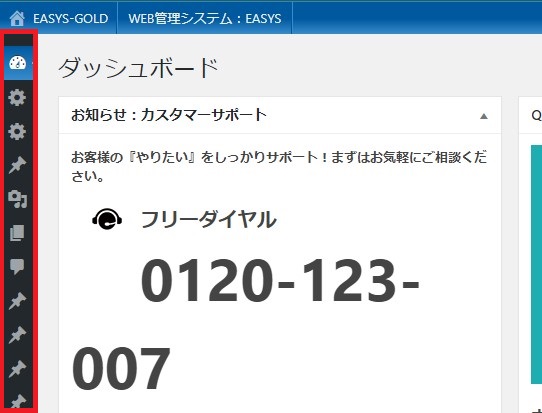
一番下までスクロールしていただき、▶マークをクリックしてください。
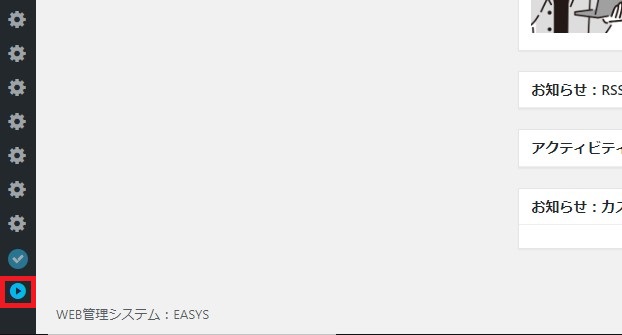
メニューが表示されました。
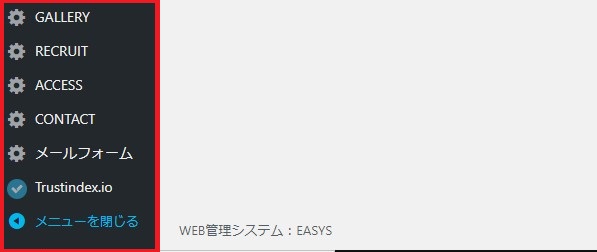
③ログイン画面が表示されない、エラーメッセージが表示される
管理画面にアクセスした際、ログイン画面が表示されなかったり、『403 Forbidden』や『502サーバー接続エラー』などのエラーメッセージが表示された際は、弊社サポートまでご連絡ください。
サポート専用フリーダイヤル:0120-123-007
#EASYS #イーシス
PCを買い替えられたり、ホームページを担当される方が変わったりなど、納品時とは別のPCでホームページを編集したいとお問い合わせ頂く事が多々あります。
ホームページの管理画面(以下:管理画面)はインターネット環境があればどこでも開くことができ、ホームページを編集していただくことが可能です。
まずはEASYS設定完了書(以下:設定完了書)をご用意ください。
※EASYS設定完了書とは?
ホームページを納品させて頂いた際にお渡ししている資料の一つです。
記載内容はホームページの仕様等により異なります。

お手元にない場合はサポートまでご連絡ください。
サポートフリーダイヤル: 0120-123-007
基本的にどのブラウザを使用して頂いても大丈夫ですが、推奨しているのはGoogleクロムです。今回はGoogleクロムで管理画面のショートカットを作成する方法をご案内します。
①Googleクロムを開き、URLを入力する箇所に 管理画面のURL を入力してください。

②ログイン画面が表示されました。設定完了書に記載している 設定ID パスワード を入力し、ログイン をクリック

③管理画面が開きます。右上に パスワードを保存しますか? とウインドウが表示されます。 保存 をクリックすると、ログイン情報がブラウザに登録されます。

④ブラウザの右上にある設定ボタンをクリック。
その他ツール > ショートカットを作成 をクリック

⑤管理しやすい名前に変更し、作成 をクリック

⑥デスクトップにショートカットが作成されます。
次回以降はショートカットを開くとすぐに管理画面を開くことができます。ログイン情報も登録されているので、毎回入力する必要もございません。
ぜひお試しください!!
#EASYS #イーシス
EASYSはインターネットに接続できる場所であれば、どこからでもホームページを編集していただけます。最初に管理画面を設定させていただいたパソコン以外でも問題なくご利用いただけます。
ただし、Google chromeというブラウザと連携させる必要があります。
なのでGoogle chromeを開いて頂いて管理画面URLを張り付けて検索をお願いします。
管理画面を開くと「ユーザー名またはメールアドレス」「パスワード」を要求されます。

設定IDとパスワードは納品時にお渡ししているEASYS設定完了書を参考にしてください。
※もし紛失しておりましたらご連絡下さい。再発行可能です。
【EASYS設定完了書】↓

ログインされましたらダッシュボード画面が開きます。
その後画像の通り右上部分に:があるのでクリック

メニューが出てくるので「その他のツール」⇒ショートカットを作成
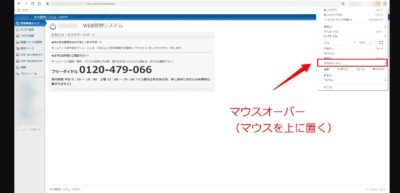
ファイル名に「ホームページ管理画面」と入力して作成

作成をクリックするとデスクトップに表示されます!
こちらで管理画面ショートカットが完了致します。
ご不明点等ございましたらお気軽にフリーダイヤルにお電話をいただくか、またはサポートLINEにご登録をいただいてお声掛けください。
フリーダイヤル 0120-123-007
サポートLINE http://nav.cx/rA3NPwT
Easysに投稿先として設定されているメールアドレス宛にメールすることで投稿可能です。
・メールの件名が投稿のタイトルとして設定され、
・添付画像は投稿中に挿入され、
・画像の下にメールの本文が掲載されます。
送信に使用されるメールアドレスがEasysにユーザー登録されていることが前提になります。
これは、未登録のメールアドレスからの投稿も受け付けた場合、スパムメールも投稿されてしまいまうため、これを避けるための仕様になります。
投稿先のメールアドレスは『Easys設定完了書』にてご確認ください。
『メールで投稿する際の送信先アドレス』に記載されているメールアドレスになります。

Easys納品時に登録済のユーザーについてもこちらに記載されています。
後からメール投稿をするユーザーを増やすことも可能です。
詳しくは、014[Easys]メール投稿者を増やしたい(スタンダード版)(プラス版)をご覧ください。
メール投稿にお使いになるメールアドレスは管理画面より追加していただけます。
1.管理画面にログインしたら、サイト設定>ユーザー管理 と辿ってクリックしてください。
→登録されているメールアドレスの一覧が表示されます
2.一覧の画面で「新規追加」ボタンをクリックしてください。
→新規登録者の情報入力画面が表示されます
3.新規登録したい投稿者の情報を入力してください。
・「ユーザー名」もメールアドレスで結構です
・「メールアドレス」を入力してください
・「パスワード」は任意で 7桁以上の値を入力してください
4.「登録」をクリックしてください。
以上の操作で新しい投稿者のメールアドレスが追加されます。
実際にメール投稿を行って動作をご確認ください。
サポートで追加作業を代行することもいたします。
追加したいメールアドレスをサポートまでご連絡ください。
→ support@rmg.co.jp
メール投稿者の追加自体は可能ですが、追加するにはシステムの管理権限が必要なため弊社にて作業させていただく必要があります。追加されたい投稿者様のメールアドレスを弊社サポートまでご連絡ください。
〒541-0052
大阪市中央区安土町2-3-13 大阪国際ビルディング5F
TEL:06-6262-5500(代)

チャットボット