-
最近の投稿
カテゴリー
アーカイブ
2026年1月25日 に修正プログラムの配布が始まりました。

Windows Update を実行することでダウンロード、インストールが行われます。
インストールが終わったらパソコンを再起動してください。
Microsoft より、2026年1月13日の Windows Update を実施した後から Outlook (classic) が起動しなかったり、フリーズする不具合が発生していることが発表されました。
Microsoft サポート
https://shorten.rmweb.jp/656157
Windows Update ではしばしば不具合が発生いたします。しばらくすれば修正プログラムが配信されるはずですが現時点では告知されていません。
直ちには Thunderbird などの Windows Update の影響を受けない別のメールソフトに設定し直すか、サーバー付属のウェブメールでご対応をお願いいたします。
テキスト版
https://www.r-m.jp/archives/4993#outer_block
動画版
https://www.r-m.jp/archives/4917#outer_block
遠隔操作で設定するともいたしますので宜しければお申し付けください。
https://www.r-m.jp/archives/5822#outer_block
サーバー設定完了書が見当たらない、ログイン情報が不明の際はサポートまでお問い合わせください。
フリーダイヤル
0120-123-007
メールアドレス
support@rmg.co.jp
月曜~金曜 10時~19時 (水曜のみ ~18時/土日祝休)
Microsoft からの公式の案内ではありませんが、対象の更新プログラム KB5074109 を削除して改善した事例が報告されているので共有いたします。
[ 参考 ]
ニッチなPCゲーマーの環境構築Z
>『Outlook (classic)』が起動しない、フリーズする不具合。KB5074109インストール後に発生。Windows11にて
https://www.nichepcgamer.com/archives/kb5074109-outlook-issue.html
実際にこの更新プログラムの削除を行って改善されたお客様もおられます。
この対応に伴うリスクは大きなものではないと考えるので情報を共有させていただきますが、実施は自己責任でお願いいたします。
ドメインメールをoutlookなどのメールソフトを使用せず、WEB上で確認することができます。
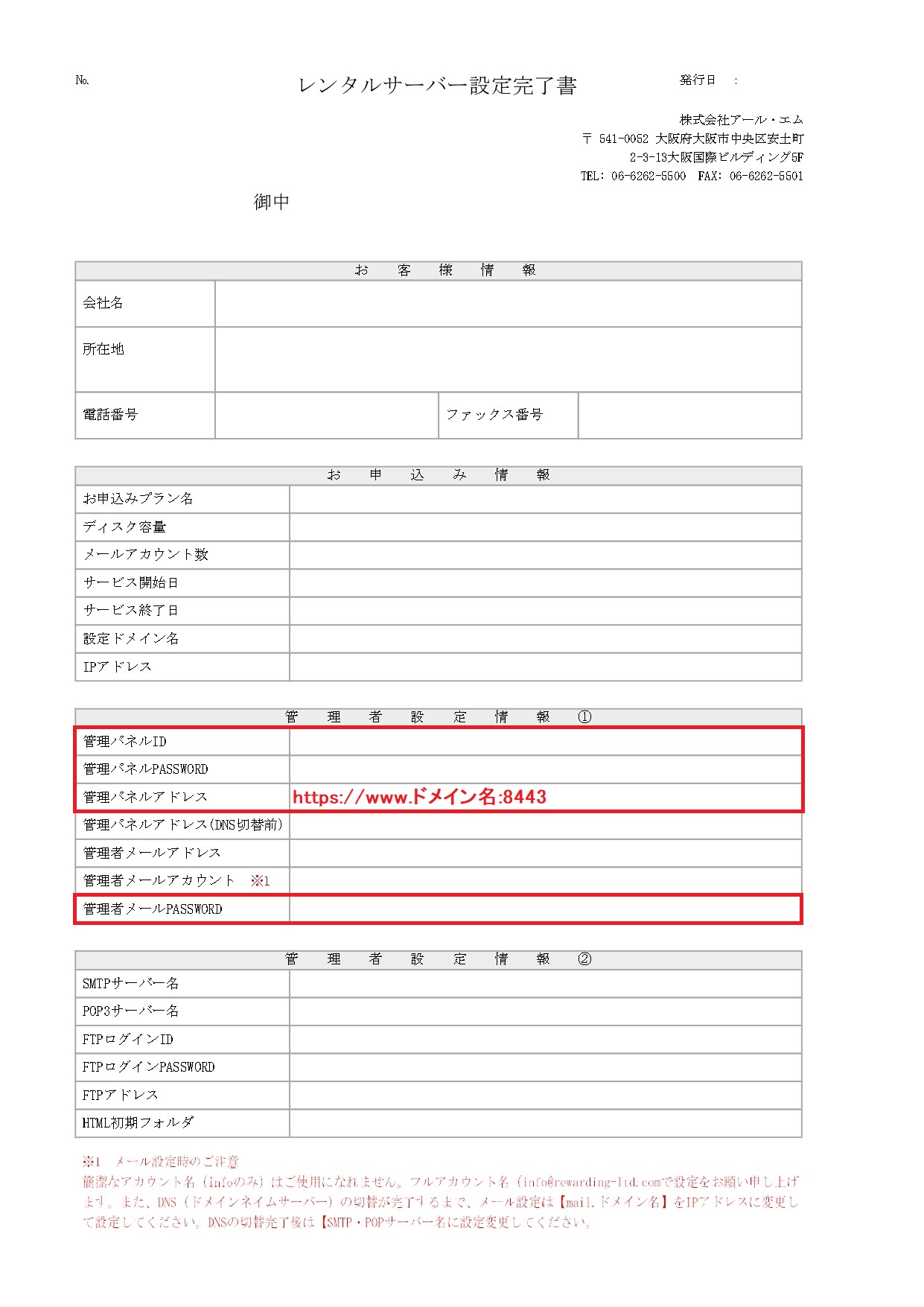
サーバー設定完了書をご用意ください。
※サーバー設定完了書とは?
ホームページを納品させて頂いた際にお渡ししている資料の一つです。
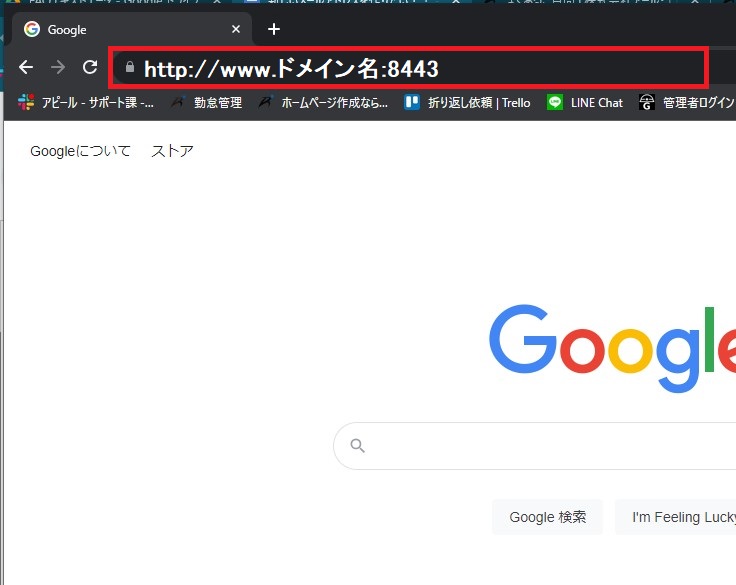
①インターエネットブラウザ(GoogleクロムやMicrosoftエッジ)を開き、URLが表示されているところに サーバー設定完了書の 管理パネルアドレスを入力してください。
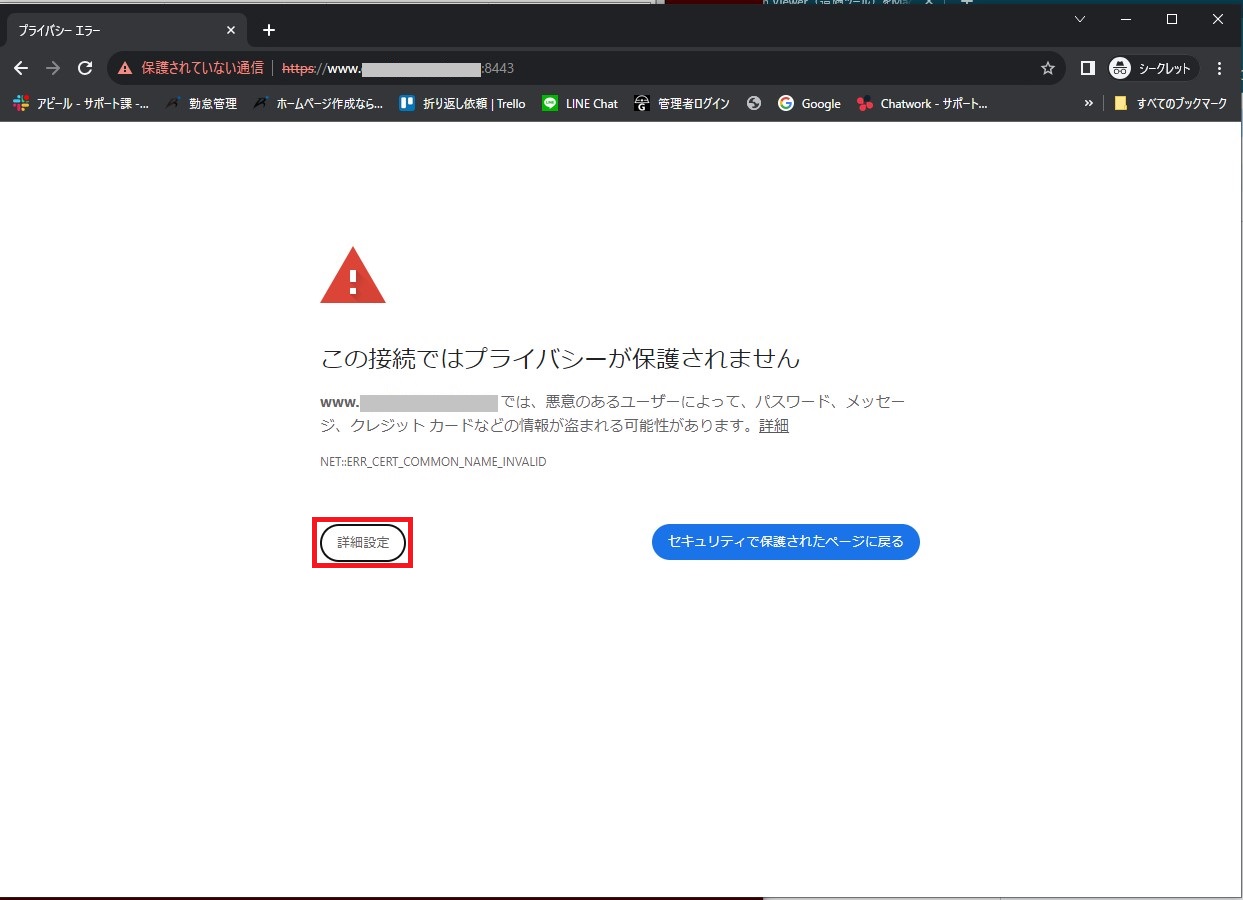
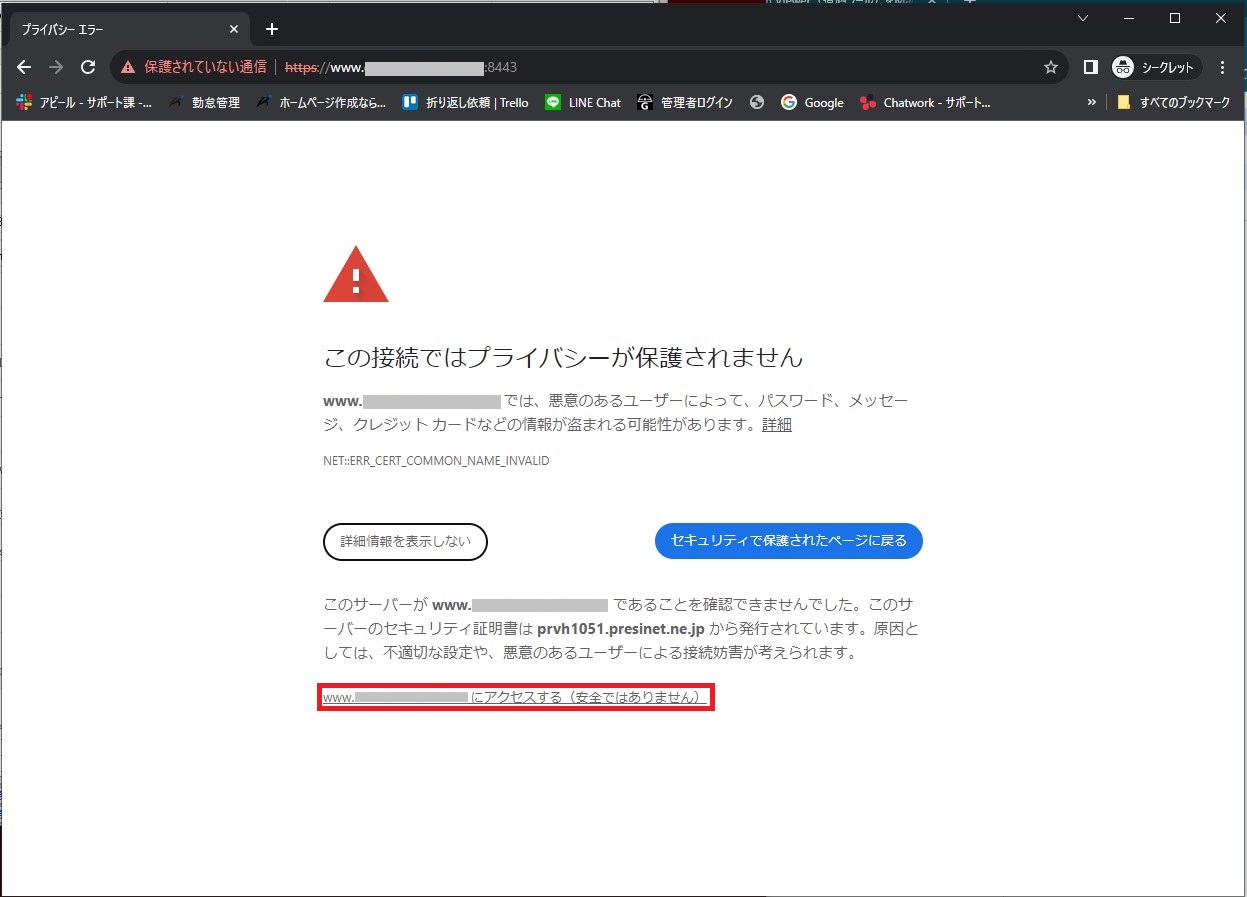
②この接続ではプライバシーが保護されません。と表示されますがエラー等ではないのでご安心ください。
詳細設定 をクリック
③一番下に表示された www.ドメイン名にアクセスする をクリック
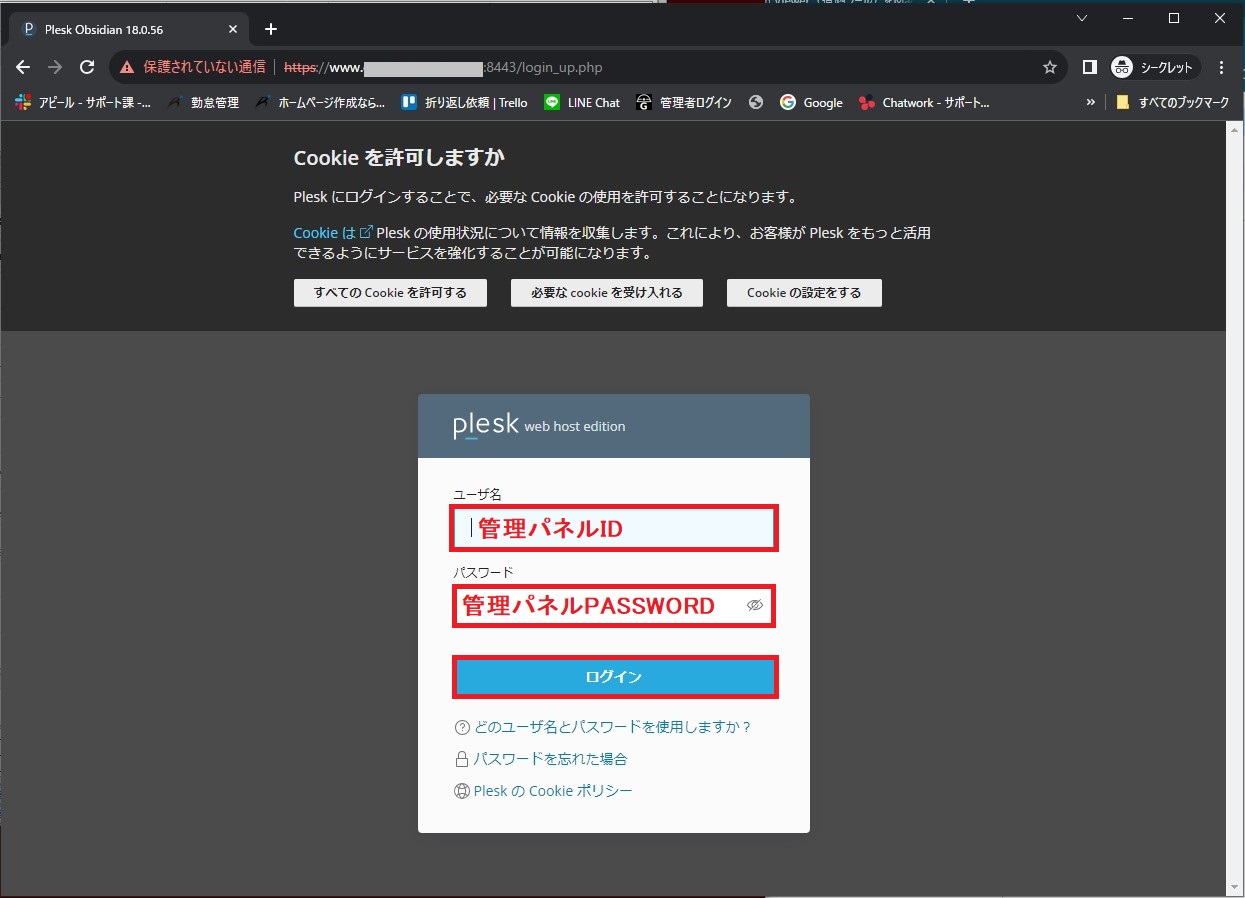
④管理パネルのログイン画面が表示されました。サーバー設定完了書の 管理パネルIDと管理パネルPASSWORDを入力し、ログインをクリック
⑤現在発行されているメールアドレスの一覧が表示されました。
確認したいメールの右端にあるアイコンをクリック

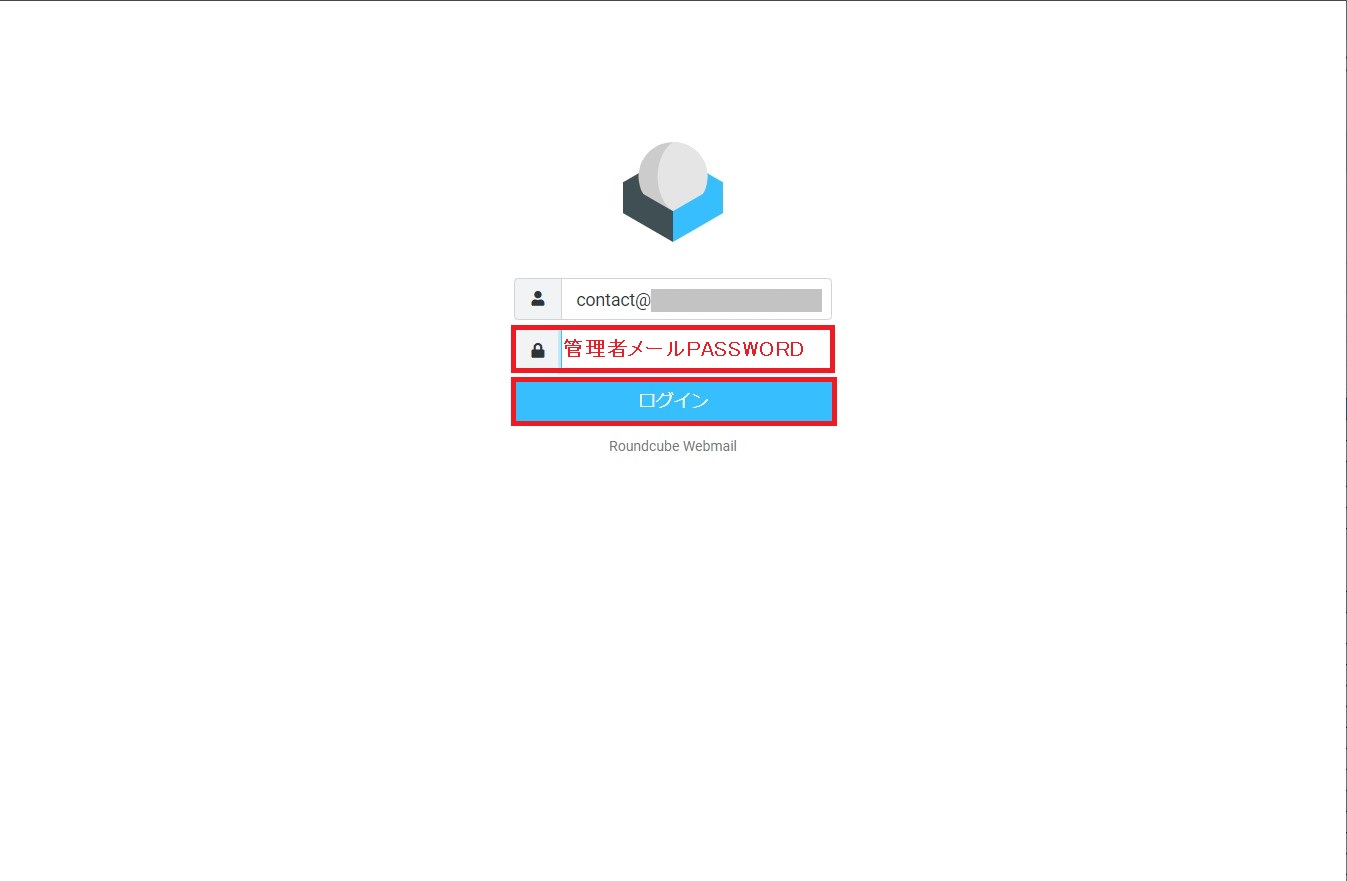
⑥ログイン画面が表示されます。サーバー設定完了書に記載されている管理者メールPASSWORDを入力してログインをクリック。
※サーバーの仕様によりログイン画面の表記が異なる場合がございます。
⑦WEBメールが表示されました。この画面からメールを送受信していただく事が可能です。
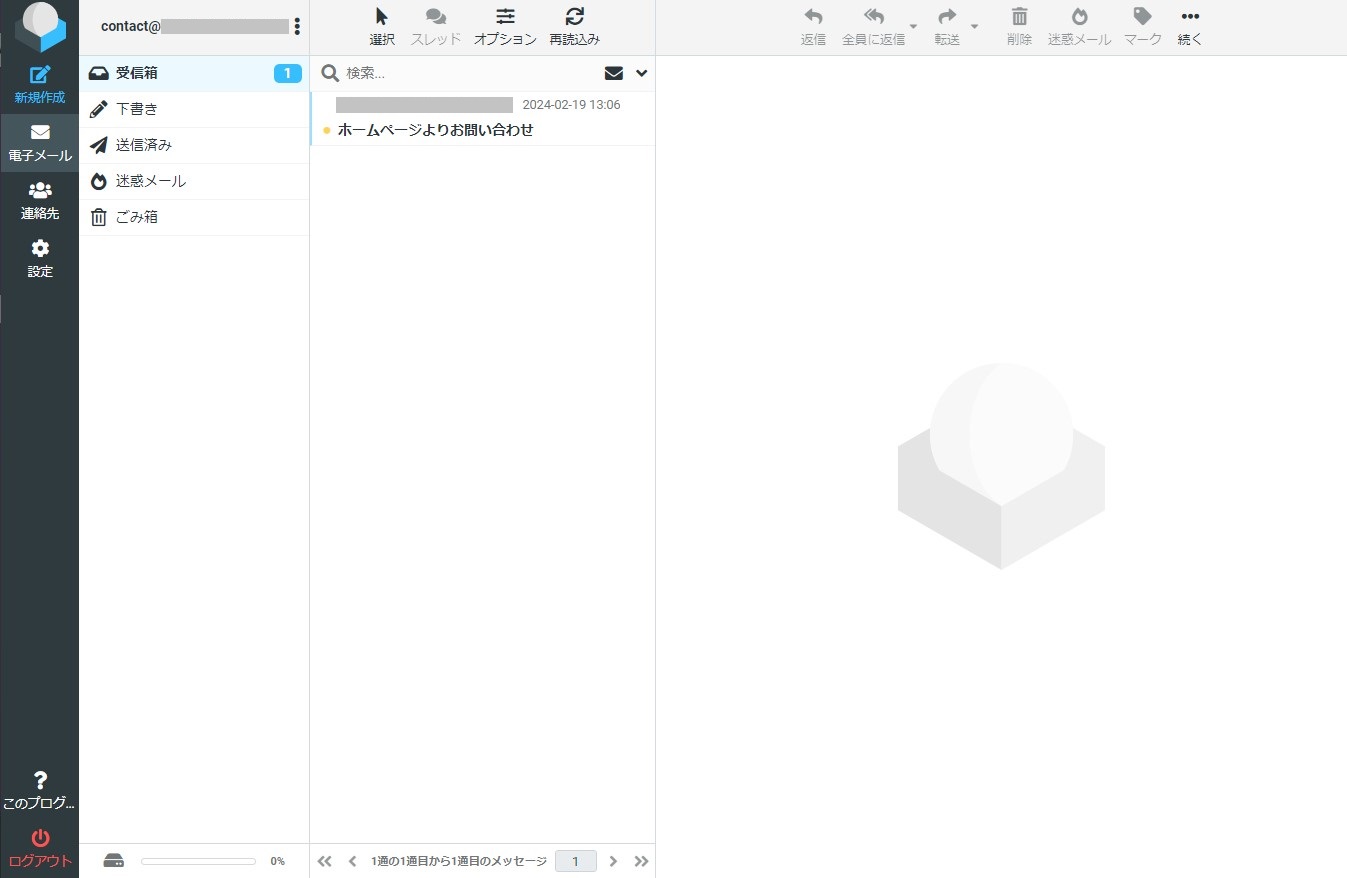
メールサーバーの容量がMAXになると、新しいメールが受信されなくなってしまうので、定期的にWEBメールから受信メールを整理してください。
ドメインメールに届いたメールを、別のアドレスに転送する方法をご案内します。
サーバー設定完了書をご用意ください。
※サーバー設定完了書とは?
ホームページを納品させて頂いた際にお渡ししている資料の一つです。
①インターエネットブラウザ(GoogleクロムやMicrosoftエッジ)を開き、URLが表示されているところに サーバー設定完了書の 管理パネルアドレスを入力してください。
②この接続ではプライバシーが保護されません。と表示されますがエラー等ではないのでご安心ください。
詳細設定 をクリック
③一番下に表示された www.ドメイン名にアクセスする をクリック
④管理パネルのログイン画面が表示されました。サーバー設定完了書の 管理パネルIDと管理パネルPASSWORDを入力し、ログインをクリック
⑤設定しているメールアドレスの一覧が表示されました。
転送したいメールアドレスをクリック

⑥転送 をクリック

⑦メール転送をオンにする にチェックを入れると、受信メールを次のメールアドレスに転送 が入力できるようになります。

⑧転送先に指定したいアドレスを入力し、OKをクリック。
※複数のアドレスを設定できます。

⑨転送の設定が完了しました。

あとは送受信テストを行い、転送先に届けばOKです!
メールの設定には「POP」と「IMAP」の二通りございます。
それぞれにメリット、デメリットがありますが、アール・エムではPOPでの設定を推奨しております。
違いを端的に書きますと、以下の通りです。
【POP接続】
サーバにあるメールをパソコン等の端末にダウンロードして、端末上でメールを管理する仕組みです。
メリット:端末にメールを保存するため、IMAPより多くのメールを保存できる。サーバーにメールを残す設定を行えば、複数端末での管理も可能。
デメリット:複数端末でメールを利用した際は送受信の履歴が共有できない。
【IMAP接続】
サーバにあるメールをパソコン等の端末にはダウンロードせず、サーバ上でメールを管理する仕組みです。
メリット:サーバと同期されるので複数端末での利用に便利で、送受信の履歴も共有される。
デメリット:サーバーの容量の上限に達した場合、メールの送受信ができなくなる。
#ポップ #アイエムエーピー
HPをSSL化されているお客様におかれましては、
2023年末からメールも暗号化(SSL)してご利用出来るようになっております。
ここではメールのSSL設定方法をご案内させて頂きます。
メールソフト毎の設定については、弊社「よくある質問」からご確認をお願いいたします。
メールアドレス:設定されたいドメインメール(例:rm@rmg.co.jp)
サーバー名:mail.ドメイン(例:mail.rmg.co.jp)※送受信共に同じ
パスワード:既存のパスワード
・送受信とも SSL/TLS を使用
・受信ポートは 995 を使用
・送信ポートは 465 を使用(iPhoneでは 587 を使用)
となります。
上記設定はPOPの場合の設定情報となります。
ドメインメールのSSL化については以下で設定方法を記載しております。
メールのSSL設定前にご確認をお願いいたします。
HPのSSL化につきましては、以下でも詳しく紹介しております。
#暗号化
メールサービスに SSL 化を設定することができます。
メールのSSL化とは、メールの送受信を暗号化して安全に送受信できるようにする方法です。SSL ( Secure Sockets Layer ) は、国際的に標準化された暗号化技術で、認証局から発行されている電子証明書を使用します。
この設定が行われていることで迷惑メールに判定されにくくなります。
※ドメイン名に対して SSL 証明書が付与されているお客様にご利用いただけます
・納品時にお渡しさせていただきました「サーバー設定完了書」に記載しております「管理パネルアドレス」をブラウザのURL部分に入力。

「この接続ではプライバシーが保護されません」と表示されましたら、
「詳細情報を表示する」をクリックし、「www.ドメイン名にアクセスする(安全ではありません)」をクリック。

・ユーザー名に「管理者メールアドレス」、パスワードに「管理者メールPASSWORD」を入力しログイン。

管理パネルアドレス
例)https://www.〇〇〇〇:8443
管理者メールアドレス
例)info@〇〇〇〇
管理者メールPASSWORD
例)18桁前後の英数字の羅列
・メールアドレスの一覧画面が表示されますと、「メール設定」を選択。

・「ウェブメール用のSSL/TLS証明」と「メール用のSSL/TLS証明」を
「未選択」から「Lets Encrypt ドメイン名」を選択し「OK」をクリック。

メール設定のサーバー情報を更新して下さい。
【受信メールサーバー】
サーバー名:mail.ドメイン名 例)mail.r-m.co.jp
ポート番号:995
暗号化方法:SSL
※POPでの設定を前提としております。
【送信メールサーバー】
サーバー名:mail.ドメイン名 例)mail.r-m.co.jp
ポート番号:465
暗号化方法:SSL
以上でSSL化完了です。
#gmail #セキュリティーポリシー対策 #ガイドラインの変更
〒541-0052
大阪市中央区安土町2-3-13 大阪国際ビルディング5F
TEL:06-6262-5500(代)

チャットボット