
-
最近の投稿
カテゴリー
アーカイブ
各メニューへのリンク追加の操作についてご案内いたします。
1.
左列「外観」の「メニュー」をクリックします
2.
「編集するメニューを選択」で「gnavi (メインナビゲーション)」を選んで「選択」クリックします
3.
「固定ページ」で作成したページにチェックを入れて「メニューに追加」をクリックします
→「メニュー構造」の最下にページが追加されます
4.
作成したページは子階層のページとして追加します (※)
追加になったページをクリックしたままドラッグ ( 移動 ) すると 設置位置が破線で表示されます
既存のメニューの配下で、破線の行頭が一段下がる形になったところでクリックを離します
※ 一番上の階層に追加するには当社に更新作業をご依頼いただく必要があります
5.
追加したページの右端の「▼」をクリックします
→設定枠が開きます
6.
「CSS class (オプション)」に「sub-gnavi」と入力します
7.
編集画面右端の上下どちらかの「メニューを保存」をクリックします
8.
「編集するメニューを選択」で他のメニュー (footer_navi、sp_side 等) を選んで「選択」クリックします
9.
「固定ページ」で作成したページにチェックを入れて「メニューに追加」をクリックします
→「メニュー構造」の最下にページが追加されます
10.
追加になったページをクリックしたままドラッグ ( 移動 ) して設置位置まで移動します
※ gnavi (メインナビゲーション)以外のメニューでは行頭を下げる必要はございません
※「CSS class (オプション)」の入力も必要ございません
11.
編集画面右端の上下どちらかの「メニューを保存」をクリックします
12.
「編集するメニューを選択」で残りのメニュー (footer_navi、sp_side 等) を選んで9~11を繰り返します
Step1~Step3 の操作で新しいページの作成~公開までが完了いたします。
ページ追加について – Step1 (ページ追加~ブロック追加)
https://www.r-m.jp//archives/6910
ページ追加について – Step2 (記事追加)
https://www.r-m.jp//archives/6912
ページ追加について – Step3 (メニュー追加)
https://www.r-m.jp/archives/6914
記事追加の操作についてご案内いたします。
1.
固定ページのブロック一覧で記事を追加するブロック名をクリックします
→ そのブロックの記事一覧のページに移動します
※ 最初は記事がなく「見つかりません」の表示になっています
2.
記事一覧ページ上部の「新規追加」をクリックします
→ 新しい記事の編集画面に移動します
3.
記事タイトルや文章を入力、画像を追加します
※編集の操作はブロックごとに様々ですが特殊な操作はございません
不明点はお気軽にお尋ねください
4.
編集画面右列の「公開」をクリックします
5.
以上の操作をページを構成するブロックの数だけ行います
次は Step3 メニューへのリンクの追加を行います。
ページ追加について – Step1 (ページ追加~ブロック追加)
https://www.r-m.jp//archives/6910
ページ追加について – Step2 (記事追加)
https://www.r-m.jp//archives/6912
ページ追加について – Step3 (メニュー追加)
https://www.r-m.jp/archives/6914
ページの追加は、固定ページの追加 → ブロックの追加 → 各メニューへのリンクの追加 の ステップで行います。
・固定ページ:ページのフレーム
・ブロック:固定ページに設置するいろいろな機能、レイアウトの小さなテンプレート
・各メニュー:gnavi ( メインナビゲーション )、footer_navi ( PC フッターメニュー) など
まずページの構成 ( 必要な機能、レイアウト ) の検討をお願いいたします。
ある程度ページの構成が決まったら、管理画面にログインして固定ページの追加から行います。
1.
管理画面左列のメニューで「固定ページ」をクリックします
2.
固定ページ一覧に移動するので上部の「新規追加」をクリックします
3.
「ここにタイトルを入力」の枠に新しいページの名称を入力します
4.
「スラッグ」にページの URL に使用する半角英数の文字列を入力します
5.
画面右列「固定ページの属性」の枠で「テンプレート」のプルダウンから「■1カラム」を選択します
6.
画面右列「公開」の枠で「公開」ボタンをクリックします
以上の操作でページ自体の追加は完了しますが、引き続きブロックの追加まで行います。
7.
「ブロック編集」の一覧右下の「追加」をクリックします
8.
ブロック追加のウインドウが開きます
8-1.
「ブロック名」を入力します ※これは管理画面での名称です ( ホームページには表示されません )
8-2.
ウインドウ左列のブロックの一覧から目的にあったブロックをクリックして選択します
8-3.
「ページング」を適宜設定します ※ページ上に表示する記事数です ( 後からでも変更できます )
8-4.
「登録」をクリックします「ブロック編集」にブロックが追加されます
9.
新しいブロックは一覧の一番下に追加になるので、行番号の上の▲をクリックして追加したい位置まで移動してください
10.
以上の操作をページを構成するのに必要なブロックの数だけ行います
11.
ブロック一覧の左下、または編集画面右列の「公開」をクリックします
次は Step2 記事追加を行います。
ページ追加について – Step1 (ページ追加~ブロック追加)
https://www.r-m.jp//archives/6910
ページ追加について – Step2 (記事追加)
https://www.r-m.jp//archives/6912
ページ追加について – Step3 (メニュー追加)
https://www.r-m.jp/archives/6914
2026年1月25日 に修正プログラムの配布が始まりました。

Windows Update を実行することでダウンロード、インストールが行われます。
インストールが終わったらパソコンを再起動してください。
Microsoft より、2026年1月13日の Windows Update を実施した後から Outlook (classic) が起動しなかったり、フリーズする不具合が発生していることが発表されました。
Microsoft サポート
https://shorten.rmweb.jp/656157
Windows Update ではしばしば不具合が発生いたします。しばらくすれば修正プログラムが配信されるはずですが現時点では告知されていません。
直ちには Thunderbird などの Windows Update の影響を受けない別のメールソフトに設定し直すか、サーバー付属のウェブメールでご対応をお願いいたします。
テキスト版
https://www.r-m.jp/archives/4993#outer_block
動画版
https://www.r-m.jp/archives/4917#outer_block
遠隔操作で設定するともいたしますので宜しければお申し付けください。
https://www.r-m.jp/archives/5822#outer_block
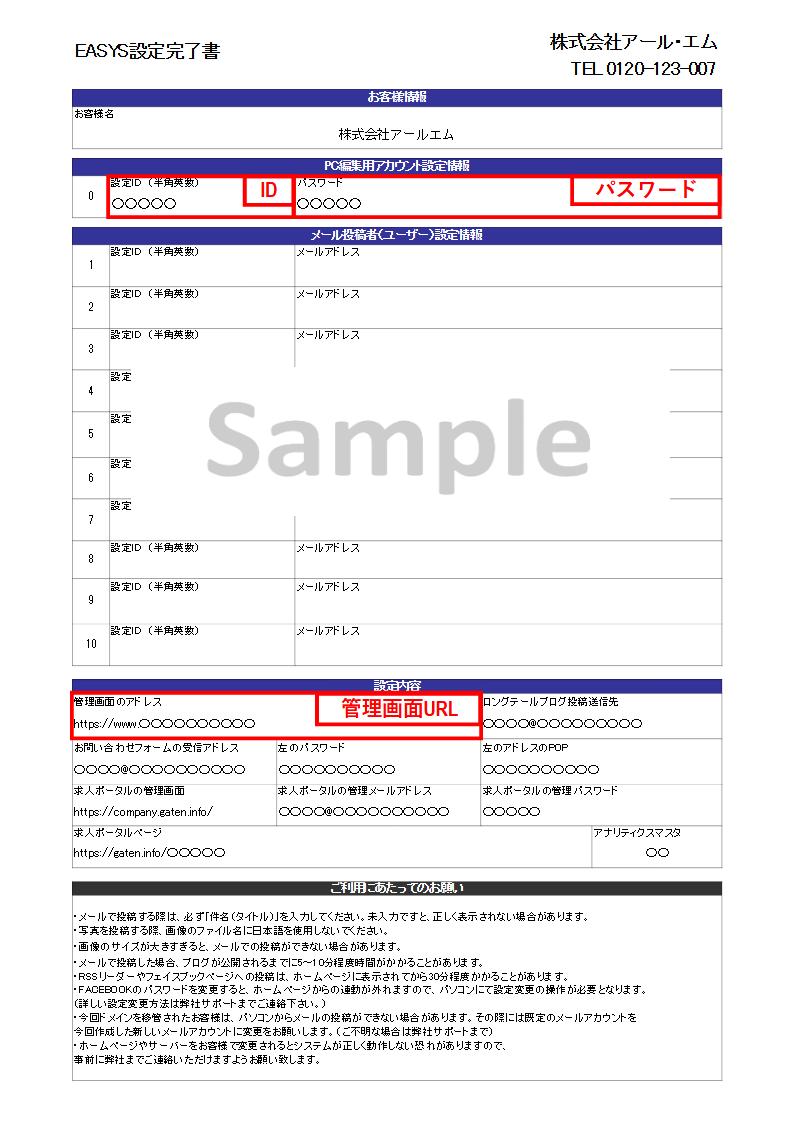
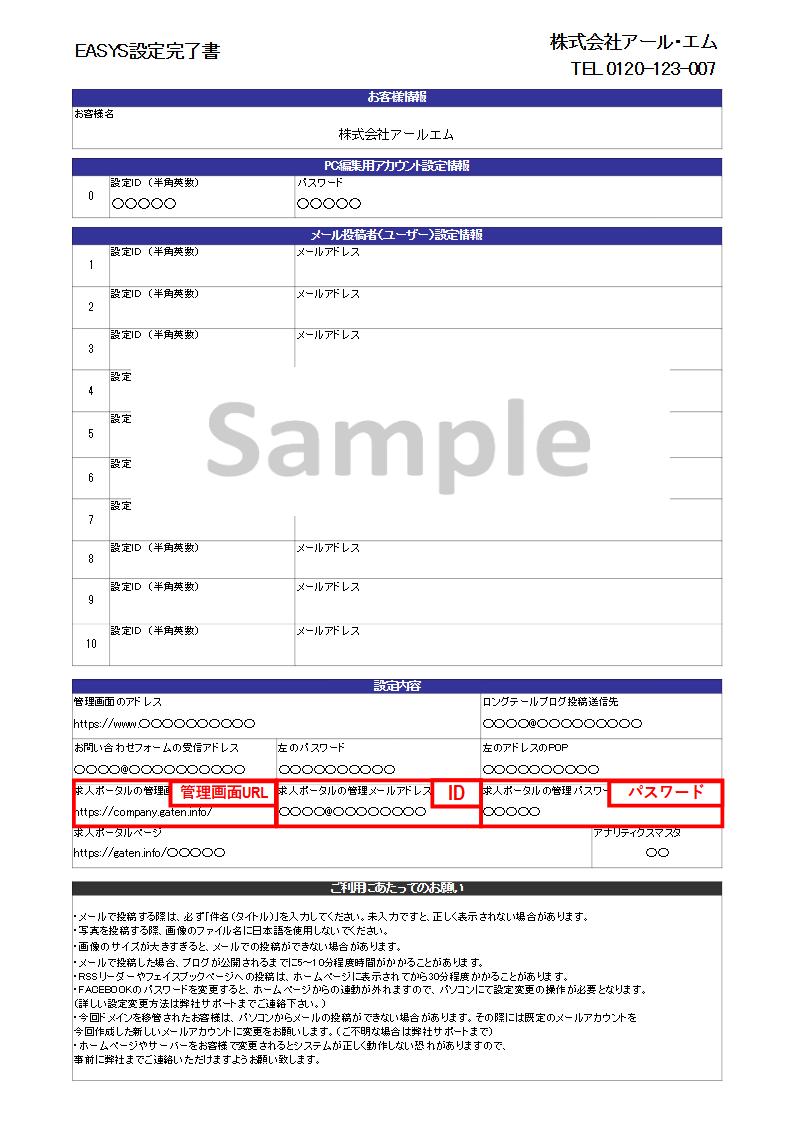
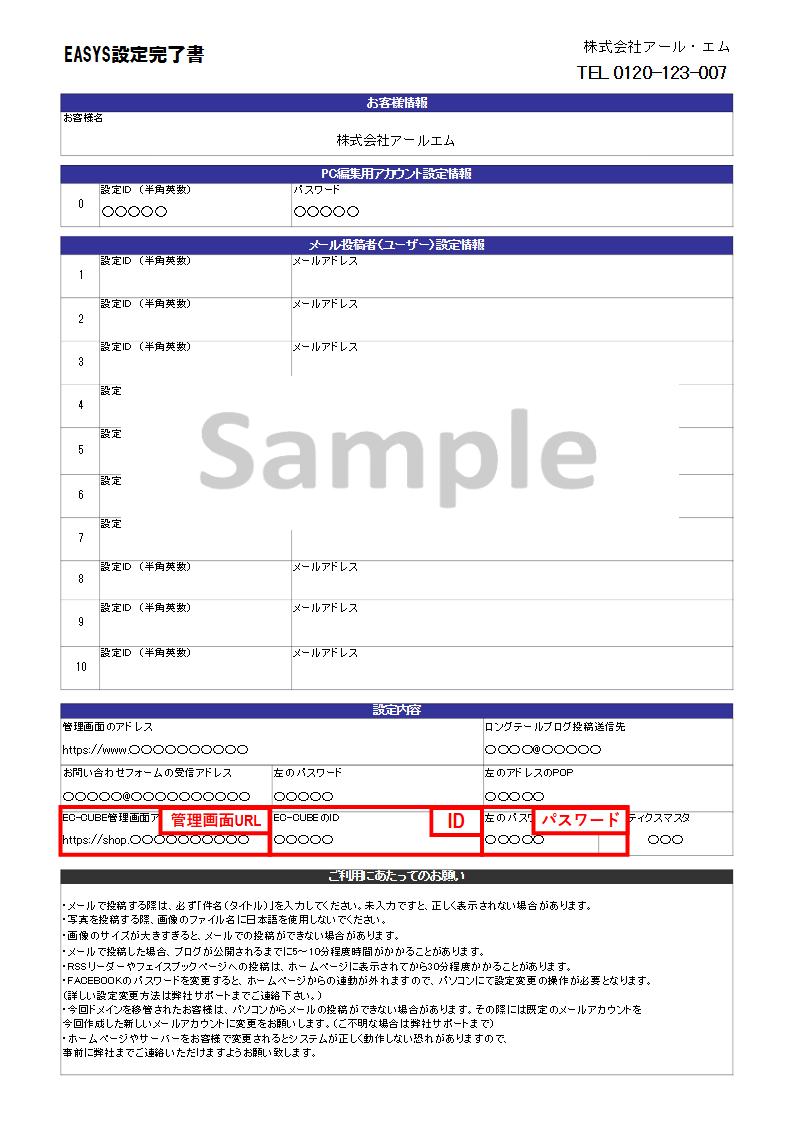
サーバー設定完了書が見当たらない、ログイン情報が不明の際はサポートまでお問い合わせください。
フリーダイヤル
0120-123-007
メールアドレス
support@rmg.co.jp
月曜~金曜 10時~19時 (水曜のみ ~18時/土日祝休)
Microsoft からの公式の案内ではありませんが、対象の更新プログラム KB5074109 を削除して改善した事例が報告されているので共有いたします。
[ 参考 ]
ニッチなPCゲーマーの環境構築Z
>『Outlook (classic)』が起動しない、フリーズする不具合。KB5074109インストール後に発生。Windows11にて
https://www.nichepcgamer.com/archives/kb5074109-outlook-issue.html
実際にこの更新プログラムの削除を行って改善されたお客様もおられます。
この対応に伴うリスクは大きなものではないと考えるので情報を共有させていただきますが、実施は自己責任でお願いいたします。
先般 Google より、2026年1月より Gmail の外部メールの POP 受信 を終了することが発表されました。
独自ドメイン名のメールアドレスを Gmail に POP 受信している場合、Gmail でメールが受信できなります。
該当機能をご利用中のお客様は2025年中の移行をお勧めいたします。
パソコンの Gmail の設定画面で、外部メールの POP受信 を利用しているかどうかをご確認いただけます。
「設定 → アカウントとインポート」にある「他のアカウントのメールを確認」にメールアドレスが表示されている場合、POP 受信を利用されています。
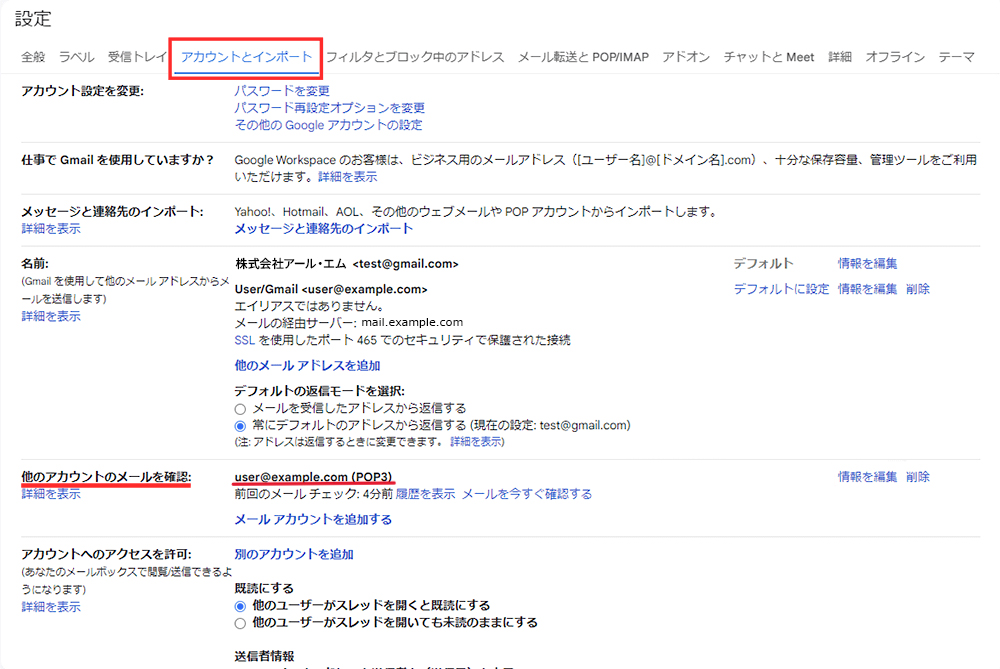
パソコンで Gmail を使って POP 受信によるメールの確認は行えなくなりますが、独自ドメイン名でご利用いただいているサーバーでのメールの受信、設定は影響を受けません。以下のいずれかの方法でご利用ください。
Outlook・Thunderbirdなどのメールソフトに設定してご利用いただけます。
Outlook の設定について (テキスト)
Outlook の設定について (動画)
Thunderbird の設定について (テキスト)
Thunderbird の設定について (動画)
お客様のサーバーの管理画面よりメールの転送が設定していただけます。
メールの転送設定について
サーバー付属のウェブメールがご利用になれます。
ウェブメールについて
スマートフォン・タブレット向けGmailアプリでは、引き続きIMAP接続による外部メールの利用が可能とのことです。
Gmail アプリの設定について ( Gmail ヘルプ )
不明な点があればお気軽にお問い合わせください。
フリーダイヤル
0120-123-007
メールアドレス
support@rmg.co.jp
月曜~金曜 10時~19時 (水曜のみ ~18時/土日祝休)
ドメインメールをoutlookなどのメールソフトを使用せず、WEB上で確認することができます。
サーバー設定完了書をご用意ください。
※サーバー設定完了書とは?
ホームページを納品させて頂いた際にお渡ししている資料の一つです。
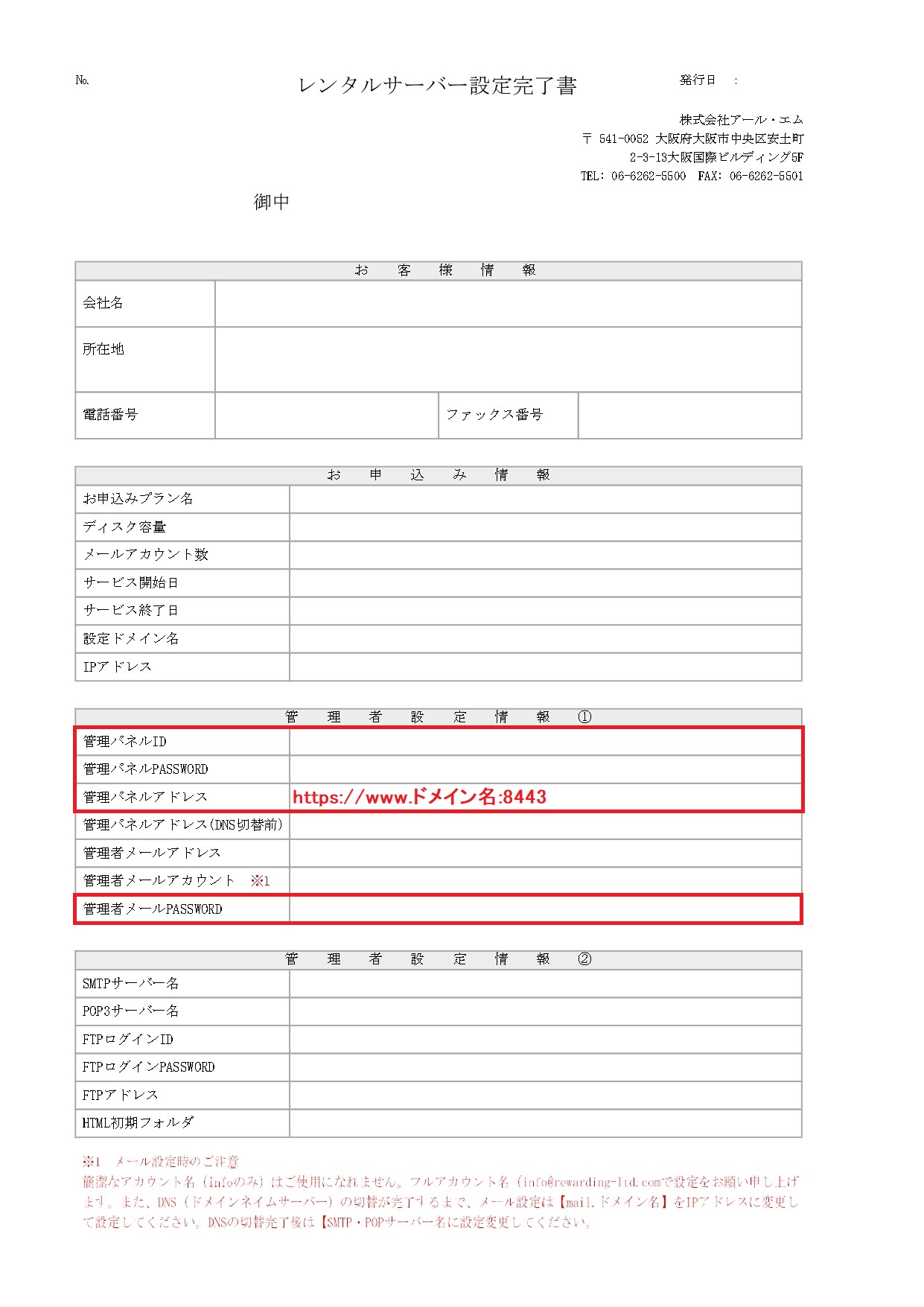
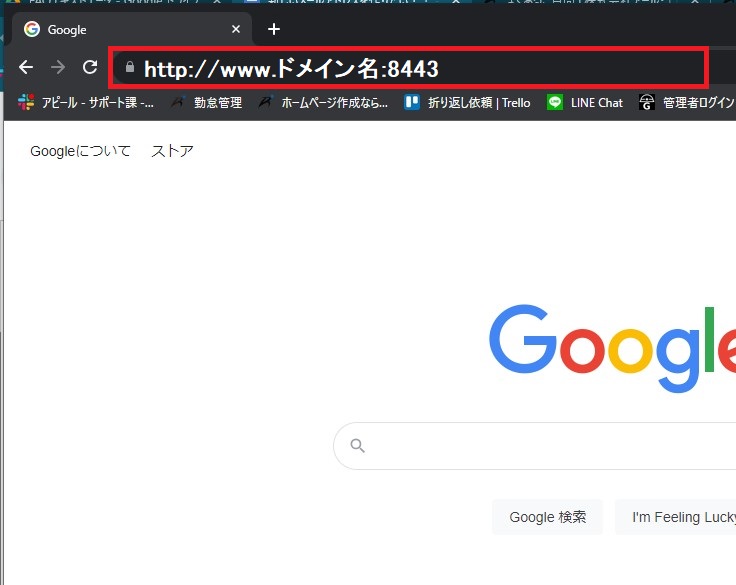
①インターエネットブラウザ(GoogleクロムやMicrosoftエッジ)を開き、URLが表示されているところに サーバー設定完了書の 管理パネルアドレスを入力してください。
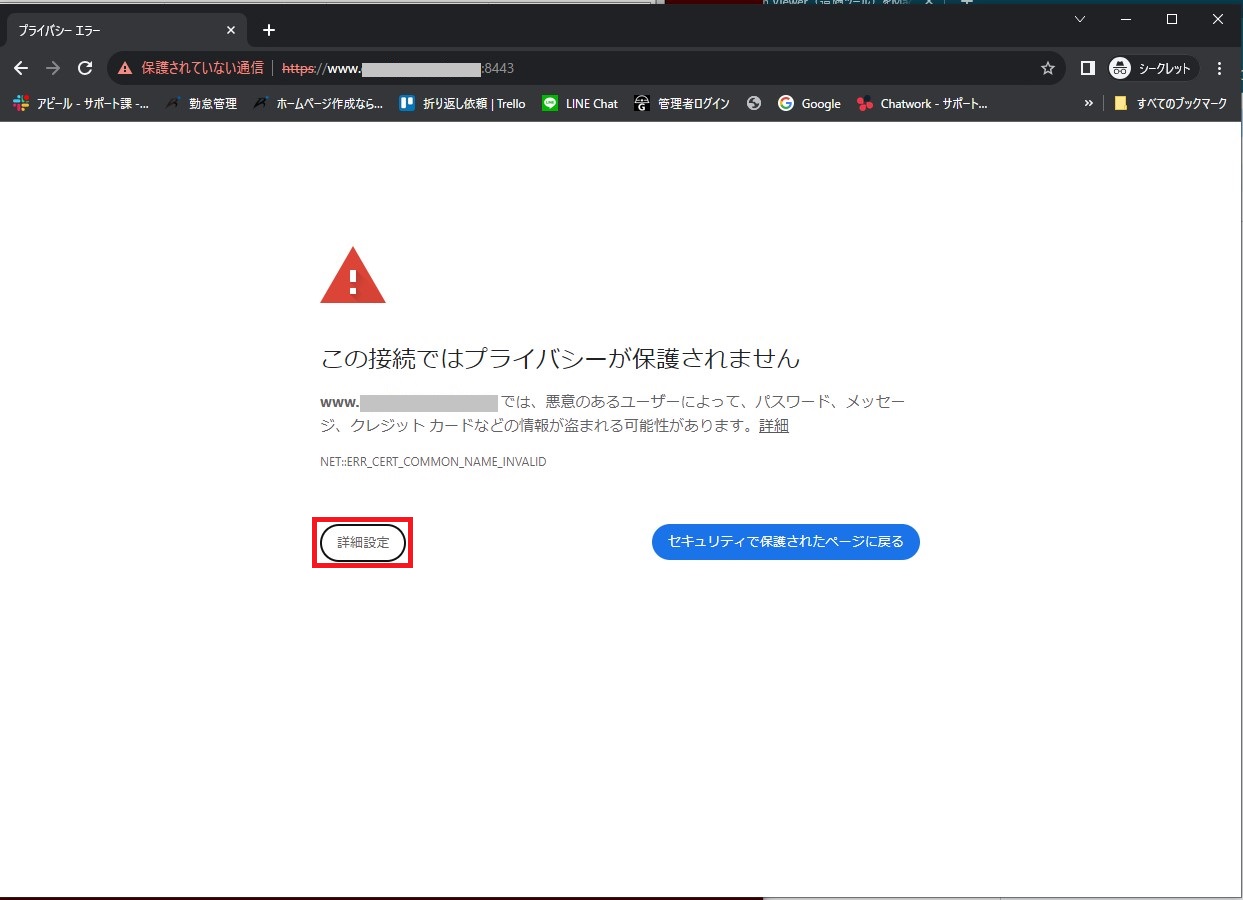
②この接続ではプライバシーが保護されません。と表示されますがエラー等ではないのでご安心ください。
詳細設定 をクリック
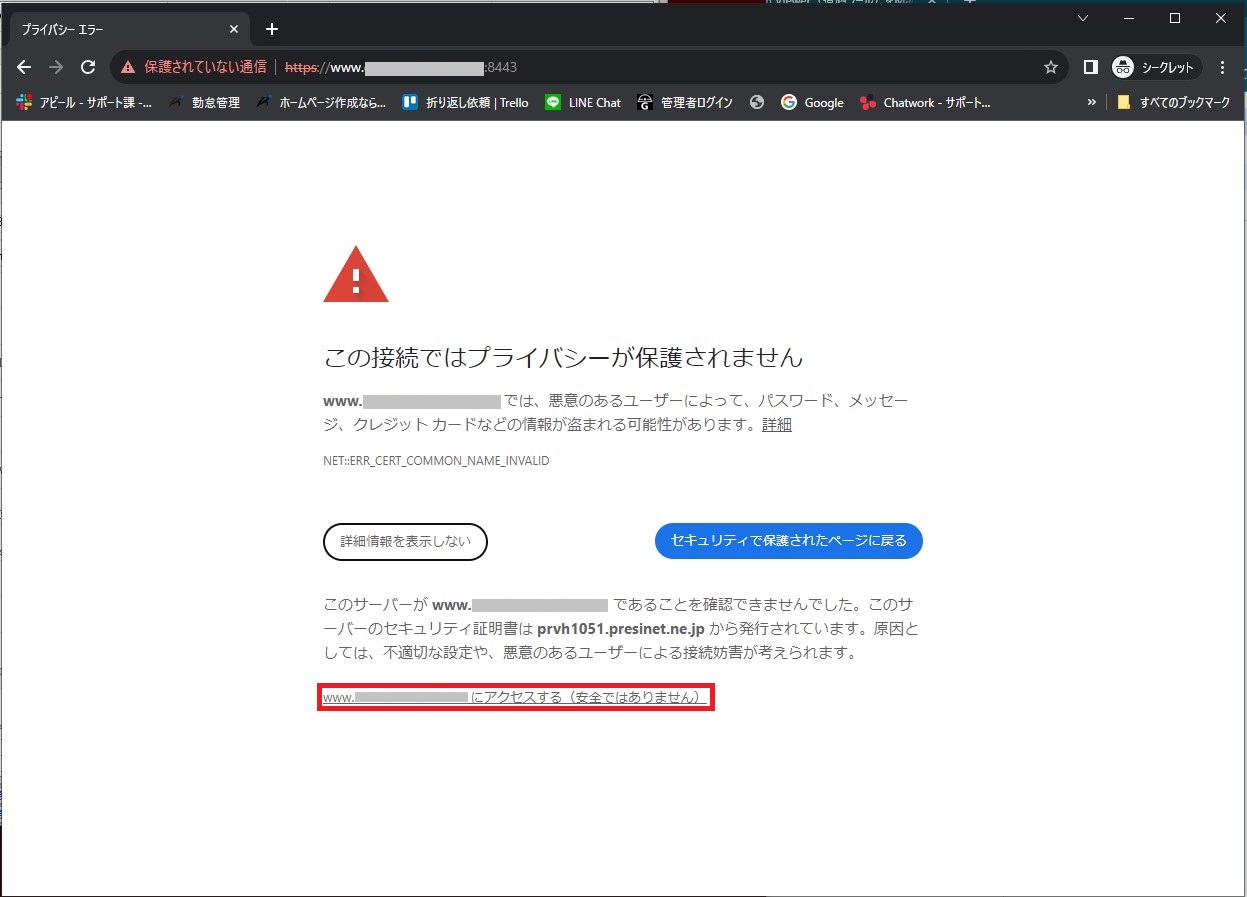
③一番下に表示された www.ドメイン名にアクセスする をクリック
④管理パネルのログイン画面が表示されました。サーバー設定完了書の 管理パネルIDと管理パネルPASSWORDを入力し、ログインをクリック
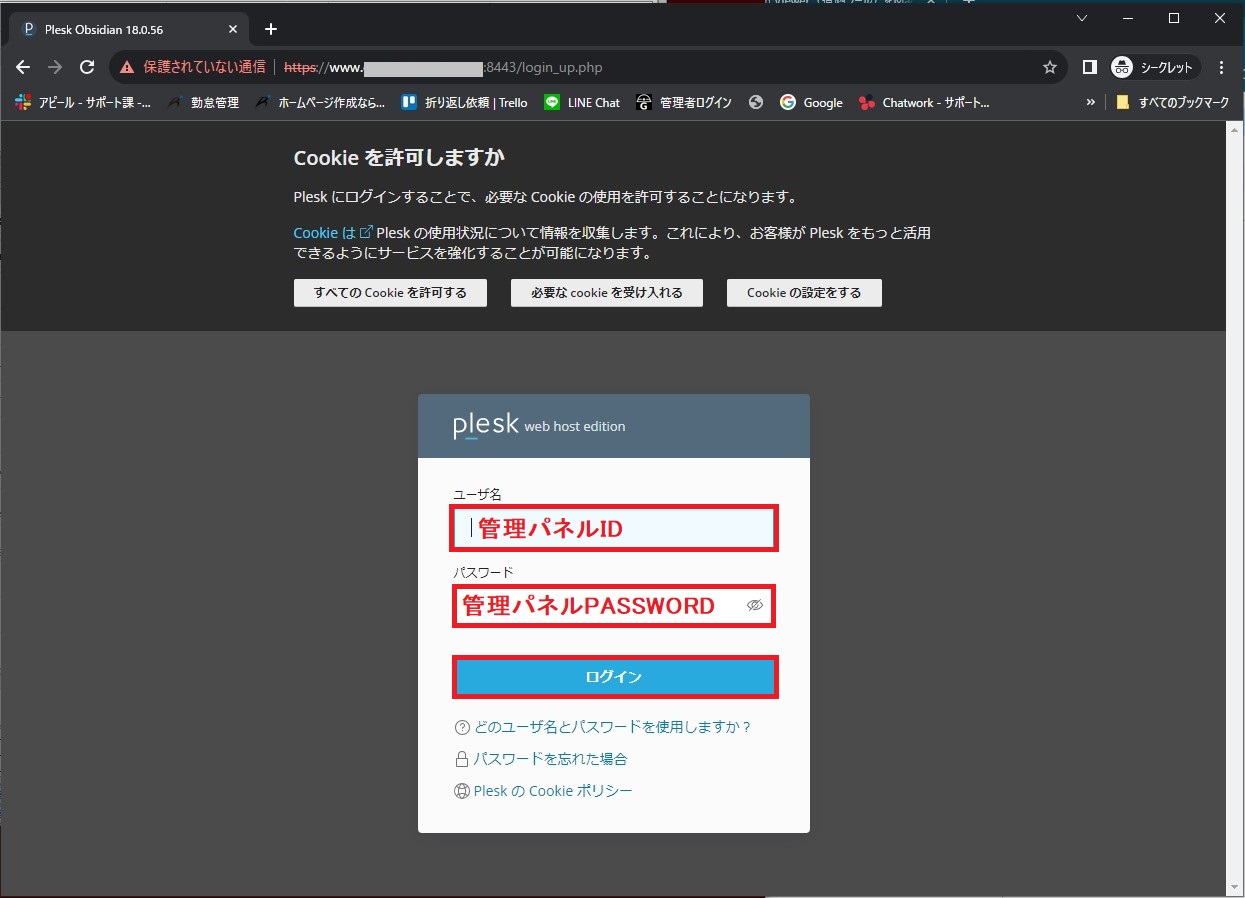
⑤現在発行されているメールアドレスの一覧が表示されました。
確認したいメールの右端にあるアイコンをクリック

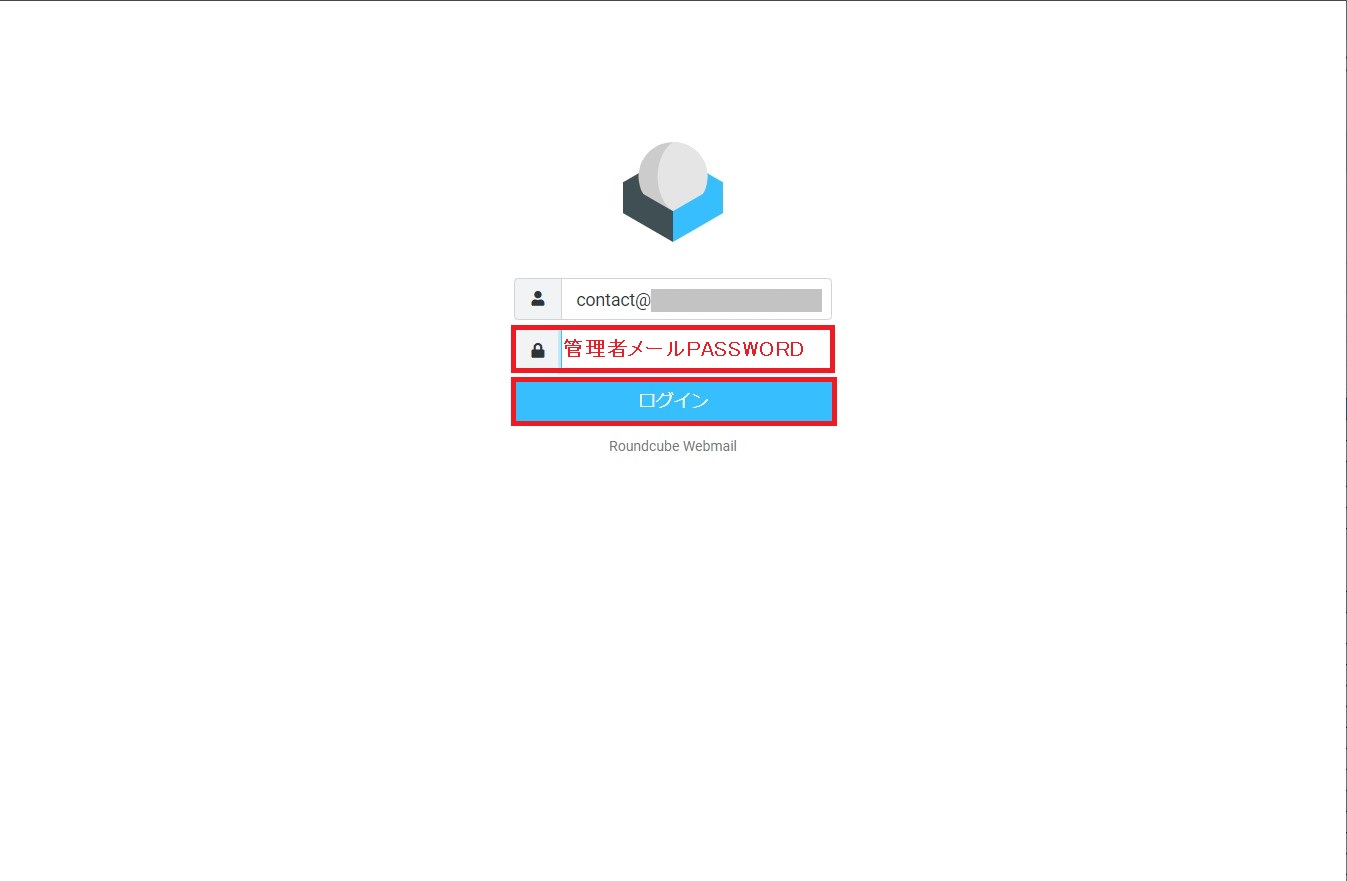
⑥ログイン画面が表示されます。サーバー設定完了書に記載されている管理者メールPASSWORDを入力してログインをクリック。
※サーバーの仕様によりログイン画面の表記が異なる場合がございます。
⑦WEBメールが表示されました。この画面からメールを送受信していただく事が可能です。
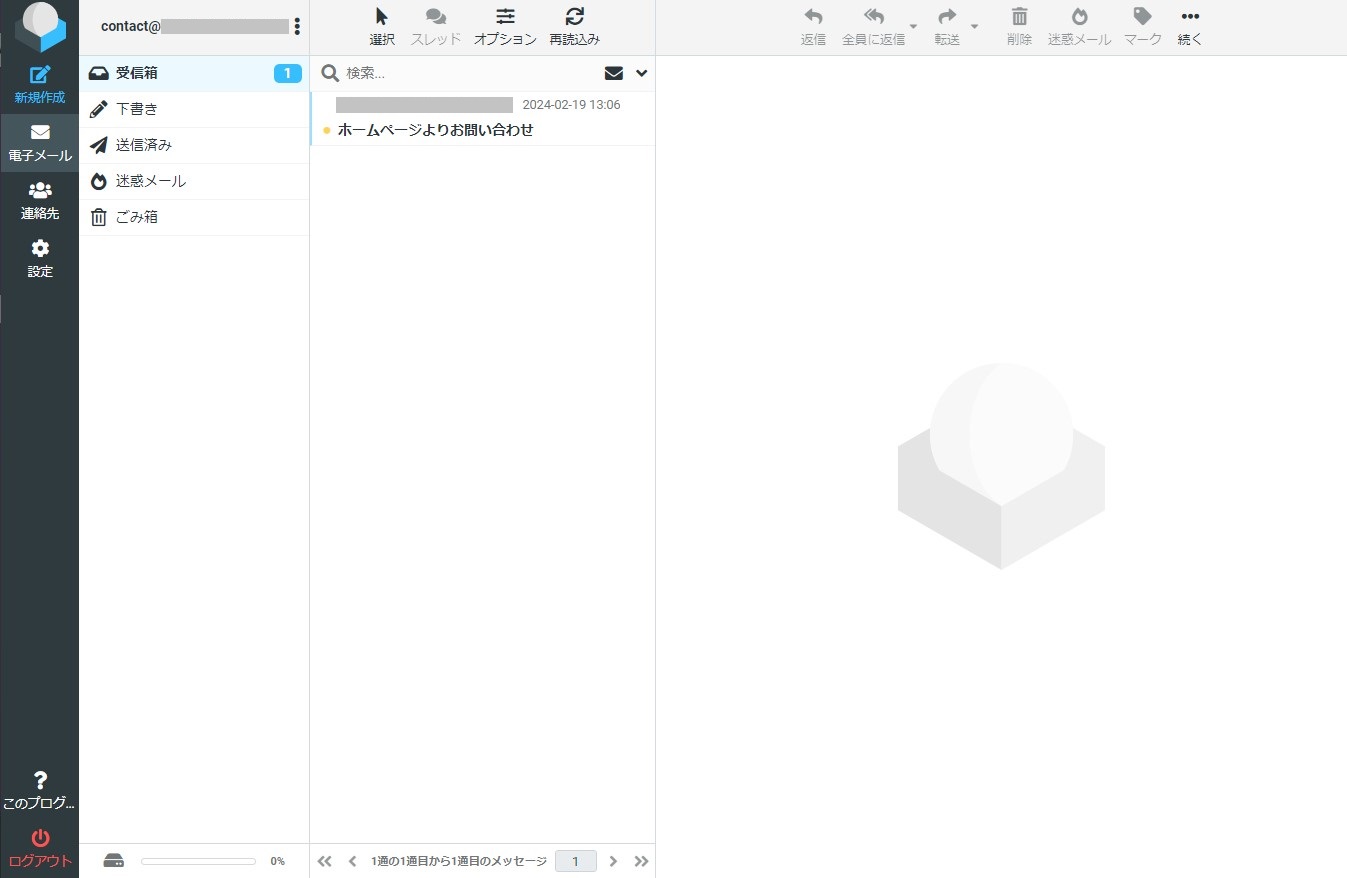
メールサーバーの容量がMAXになると、新しいメールが受信されなくなってしまうので、定期的にWEBメールから受信メールを整理してください。
ドメインメールに届いたメールを、別のアドレスに転送する方法をご案内します。
サーバー設定完了書をご用意ください。
※サーバー設定完了書とは?
ホームページを納品させて頂いた際にお渡ししている資料の一つです。
①インターエネットブラウザ(GoogleクロムやMicrosoftエッジ)を開き、URLが表示されているところに サーバー設定完了書の 管理パネルアドレスを入力してください。
②この接続ではプライバシーが保護されません。と表示されますがエラー等ではないのでご安心ください。
詳細設定 をクリック
③一番下に表示された www.ドメイン名にアクセスする をクリック
④管理パネルのログイン画面が表示されました。サーバー設定完了書の 管理パネルIDと管理パネルPASSWORDを入力し、ログインをクリック
⑤設定しているメールアドレスの一覧が表示されました。
転送したいメールアドレスをクリック

⑥転送 をクリック

⑦メール転送をオンにする にチェックを入れると、受信メールを次のメールアドレスに転送 が入力できるようになります。

⑧転送先に指定したいアドレスを入力し、OKをクリック。
※複数のアドレスを設定できます。

⑨転送の設定が完了しました。

あとは送受信テストを行い、転送先に届けばOKです!
HPとInstagramがバナーなどでリンクしていたがクリックしても飛ばなくなった際は、
アカウントの作り直し等でユーザーネームが変更となっている可能性があります。
その際は新しいユーザーネームを確認の上、弊社にご連絡下さい。
【ユーザーネームの確認方法】
Instagramのアプリを開き、
ホームの画面左上に表示されている表記がユーザーネームになります。
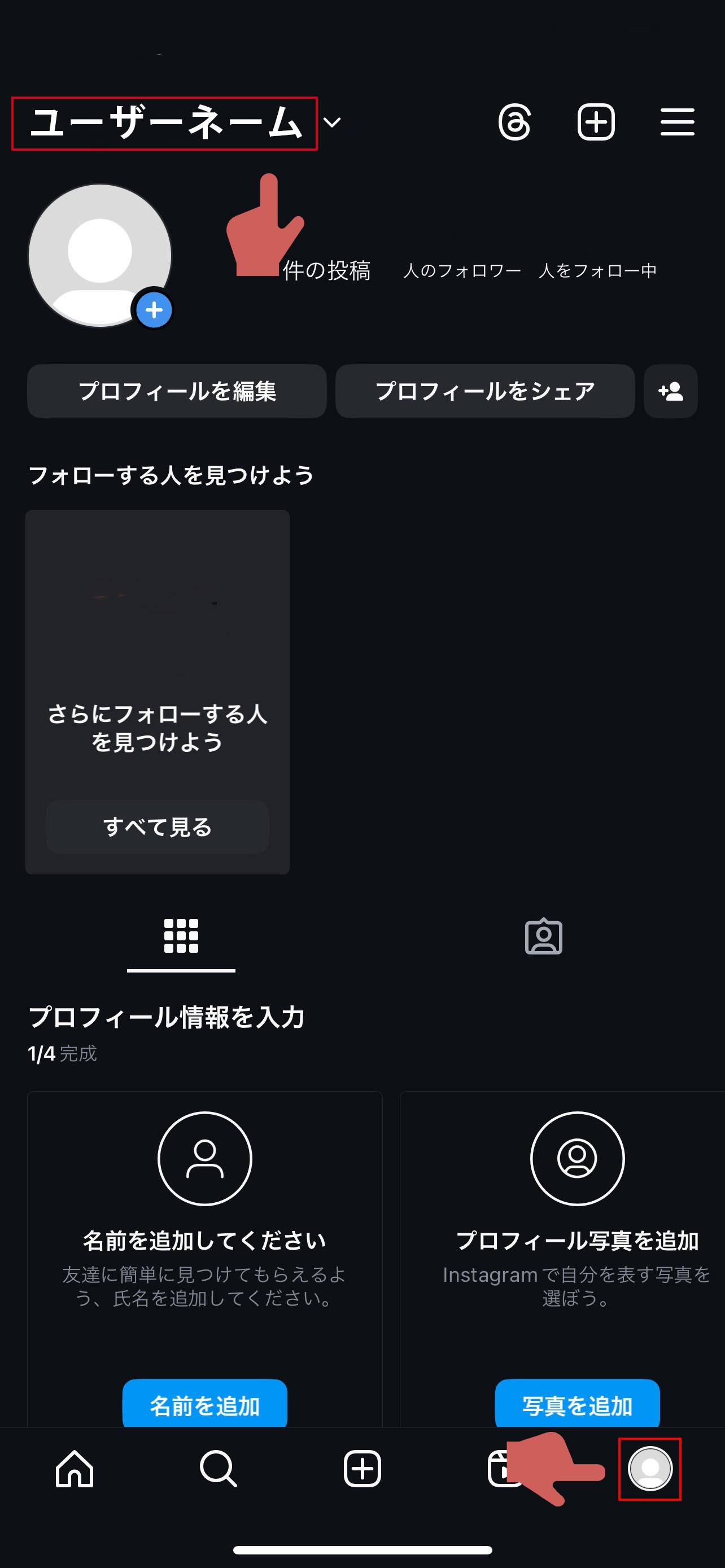
「https://www.instagram.com/ 」の後にユーザーネームを追記することでURLとなります。
確認いただきご不明な際は以下フリーダイアルまでご連絡下さい。
フリーダイアル:0120-123-007
#Instagram #インスタグラム #インスタ #リンク
〒541-0052
大阪市中央区安土町2-3-13 大阪国際ビルディング5F
TEL:06-6262-5500(代)

チャットボット