-
最近の投稿
カテゴリー
アーカイブ
ホームページに記載しているテキストの変更方法をご案内します。
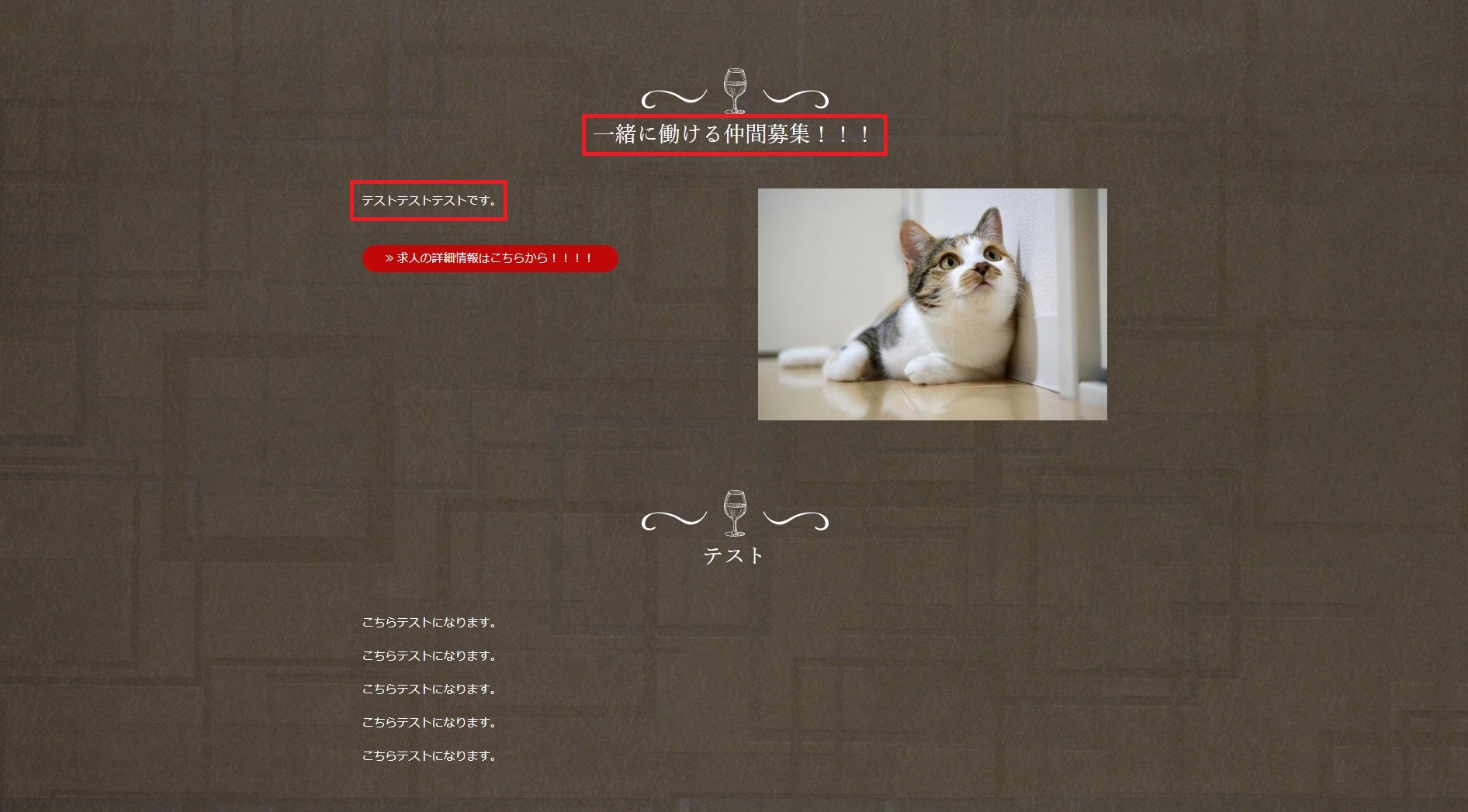
①ホームページ管理画面(以下:管理画面)にログインし、変更したい箇所のコンテンツまで進みます。
該当コンテンツのタイトルをクリック。
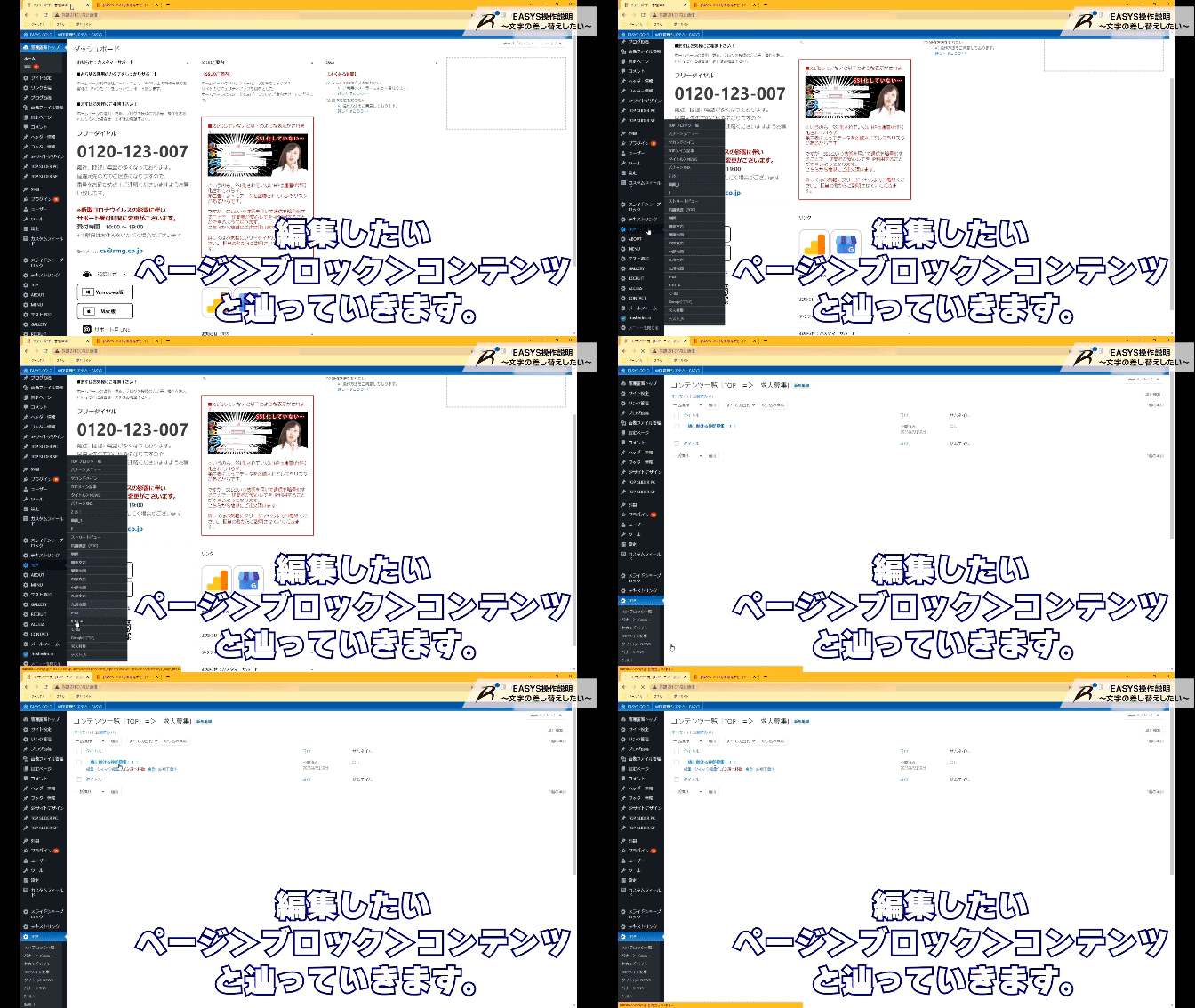
②編集画面が表示されました。
タイトルを編集する場合は※1のテキストを変更して下さい。
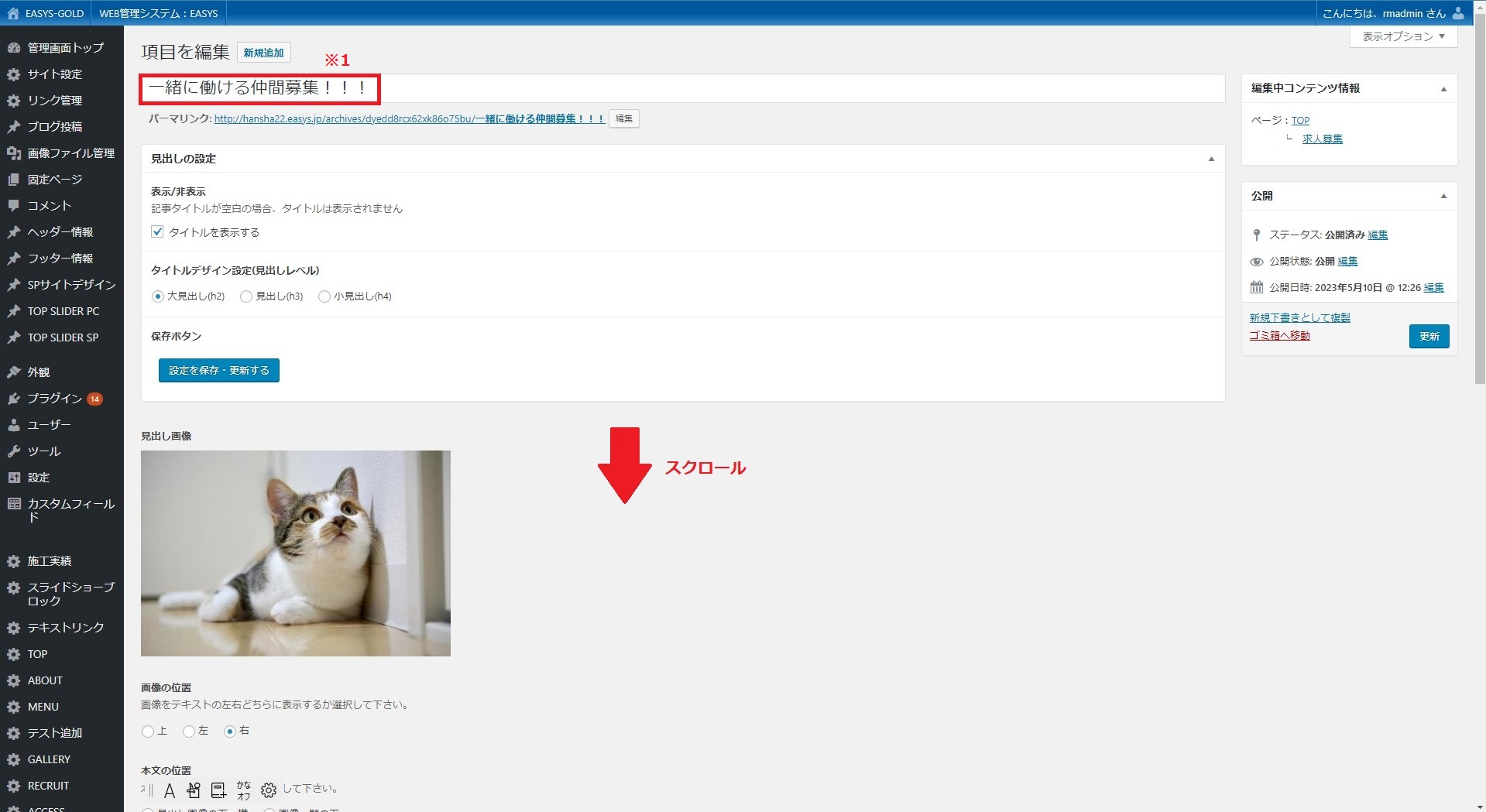
③少しスクロールすると本文が編集できる箇所が表示されますので、テキストを編集してください。
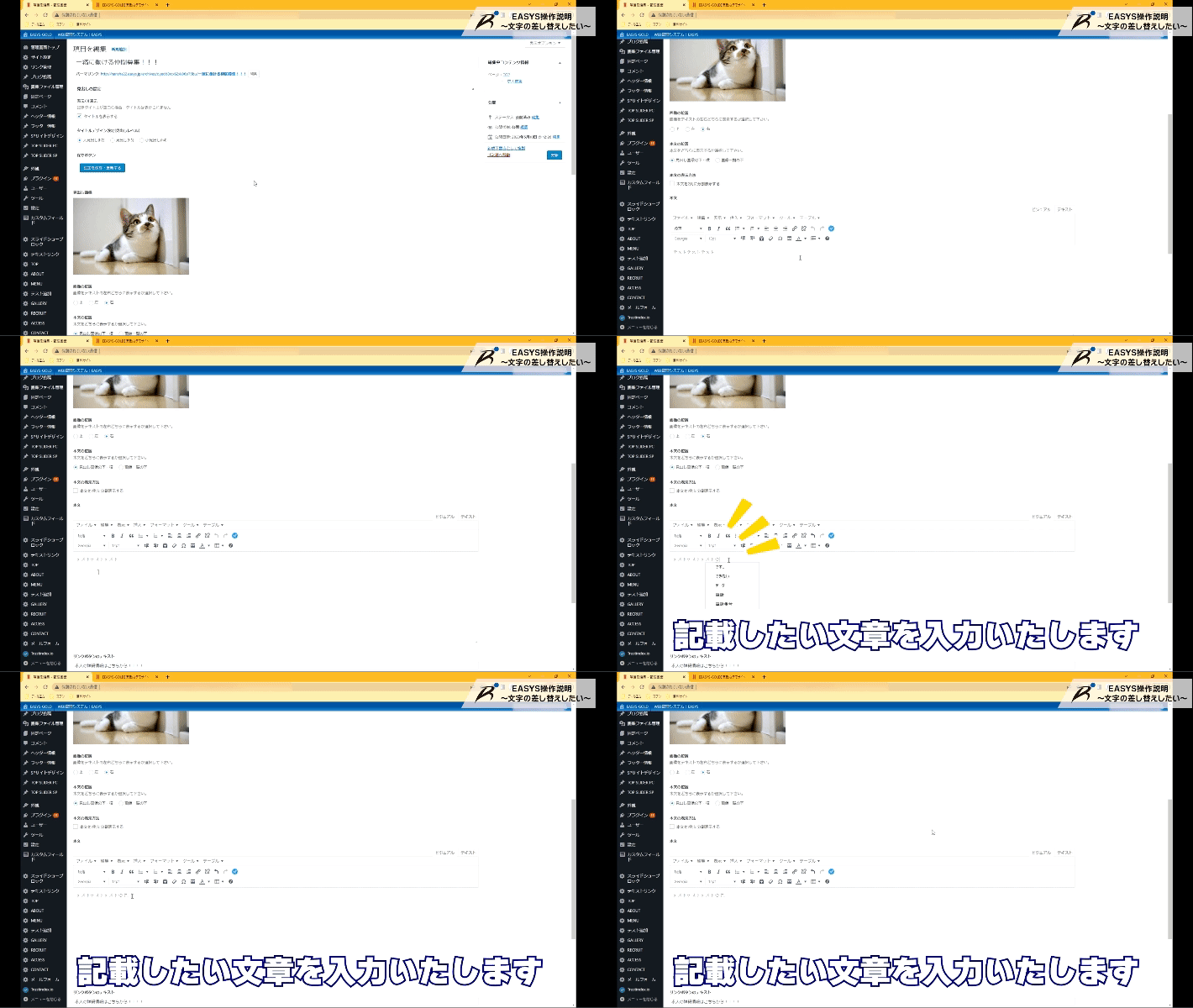
④編集が終了したら、管理画面の右側にある青い更新ボタンを押してください。
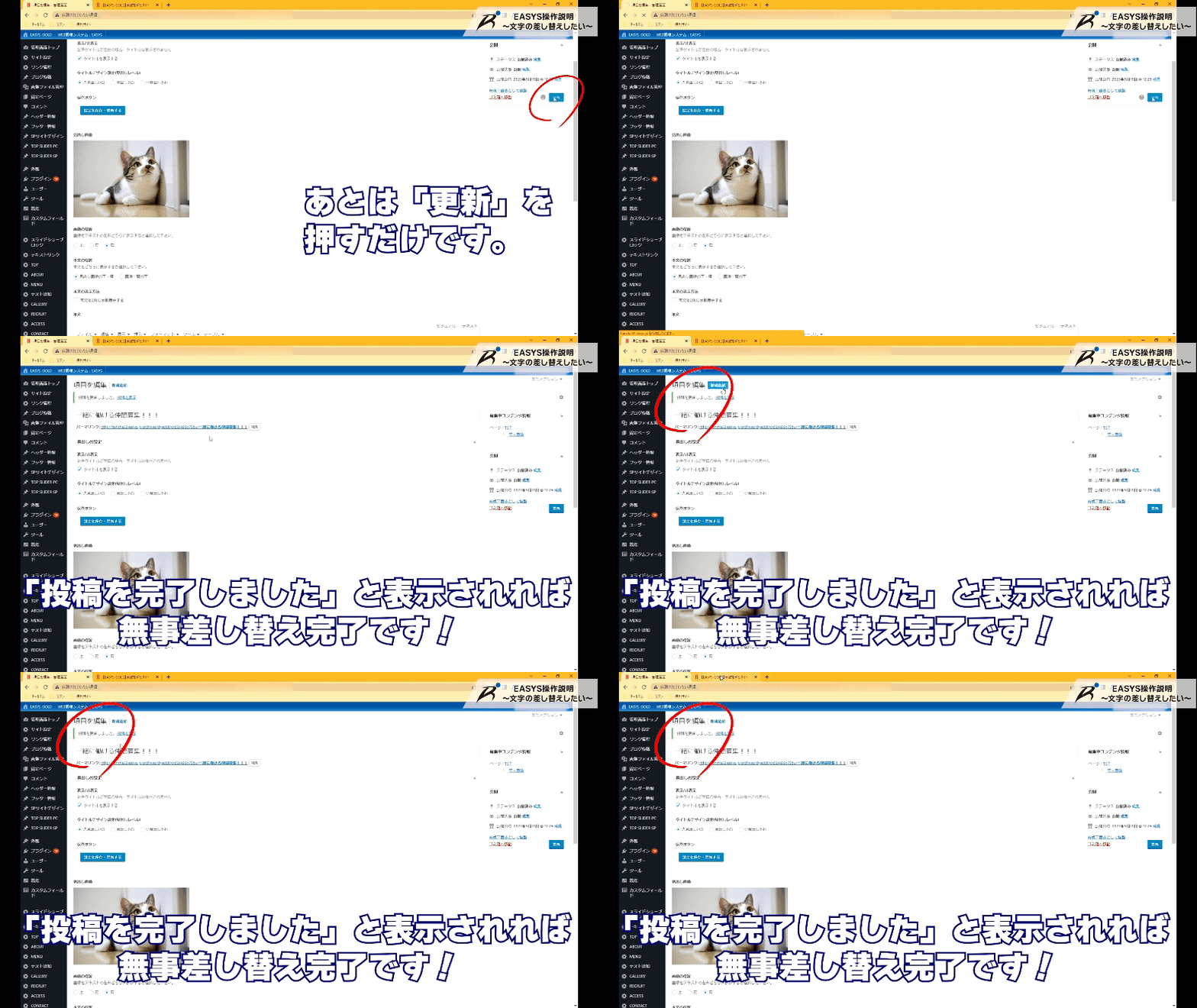
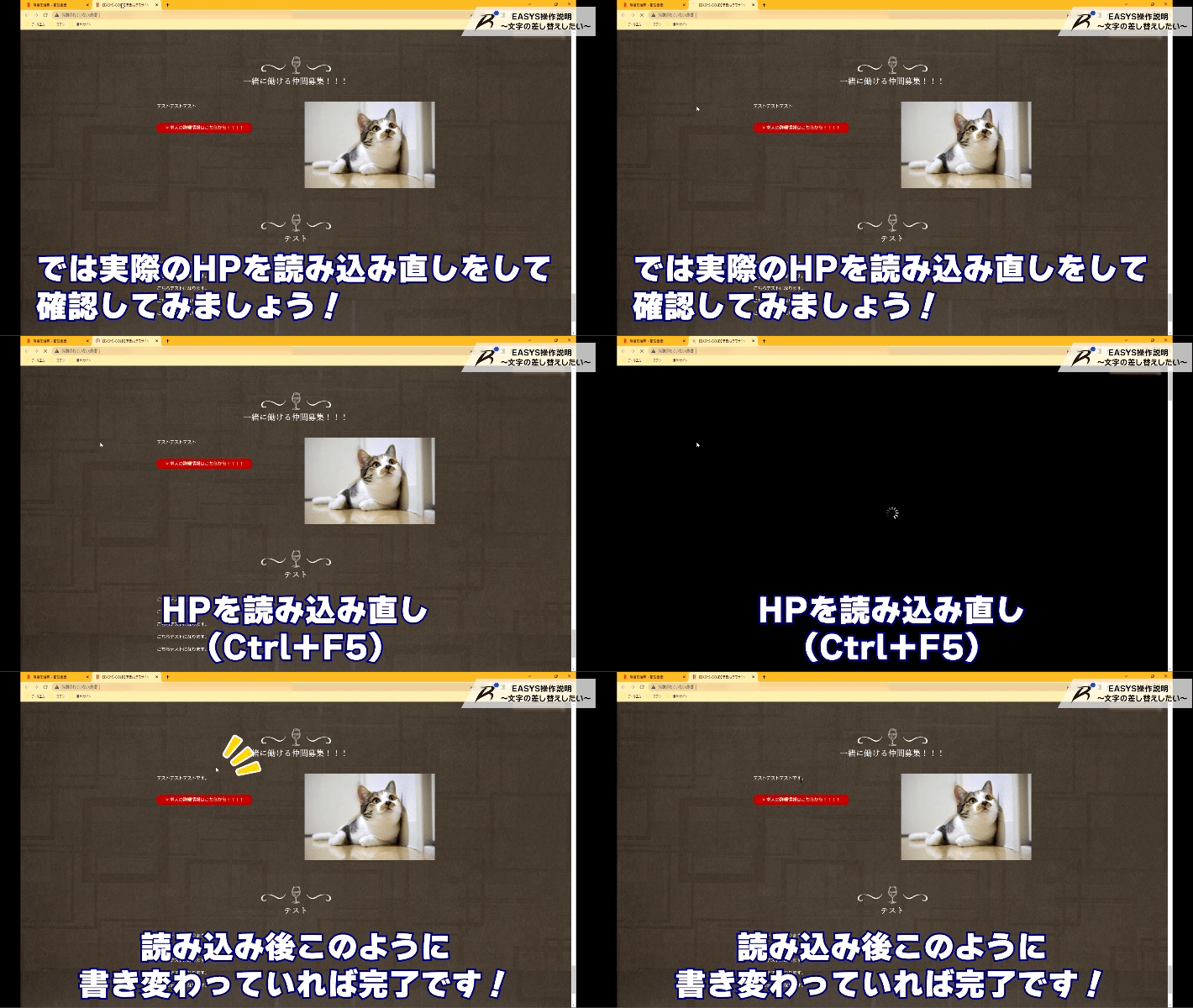
⑤ホームページを確認!タイトルとテキストが変更されました!
画像の変更方法について動画もご用意しております。
マニュアル動画はこちらをクリック!!
ホームページに記載している画像の変更方法をご案内します。
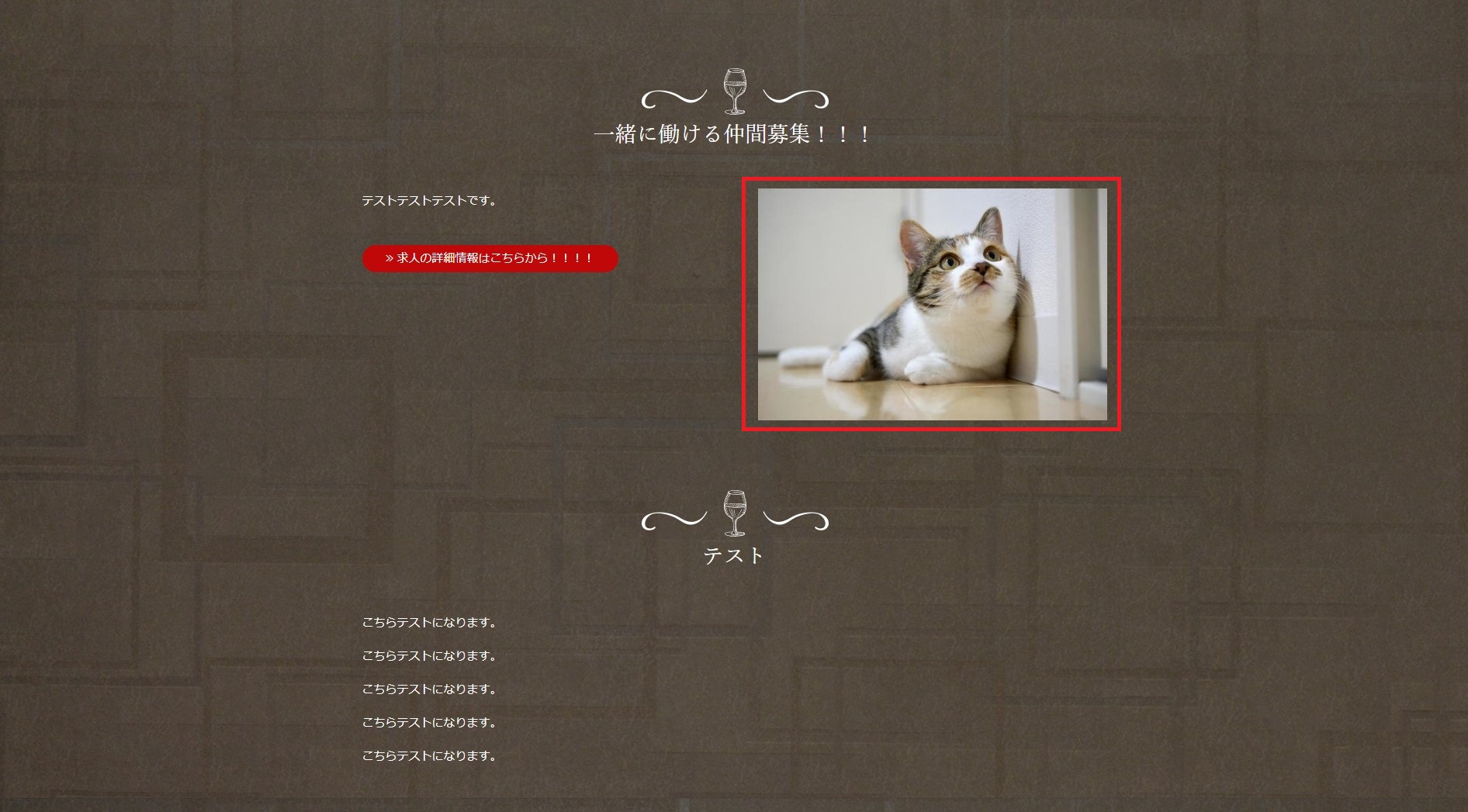
①ホームページ管理画面(以下:管理画面)にログインし、変更したい箇所のコンテンツまで進みます。
該当コンテンツのタイトルをクリック。
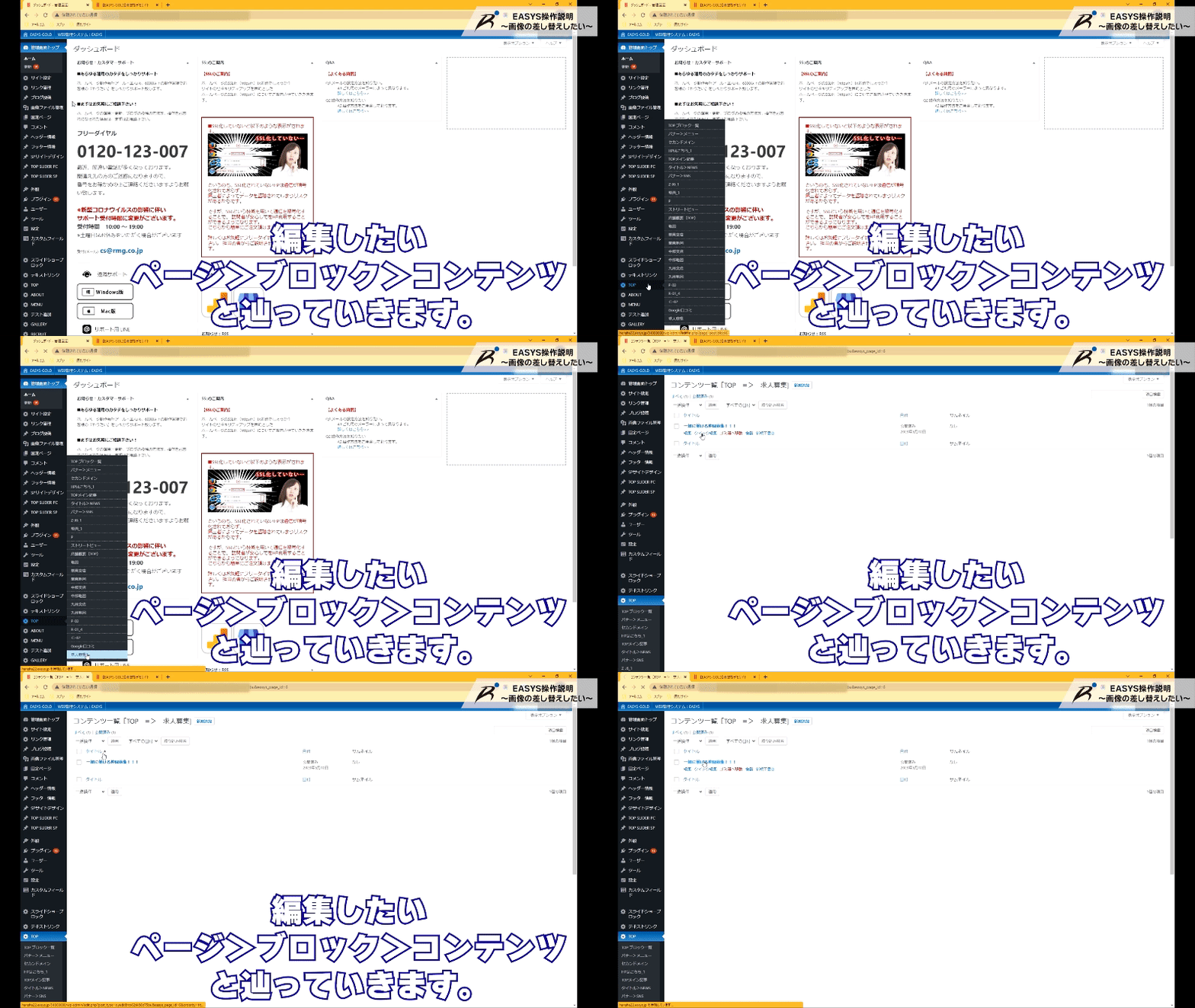
②編集画面が表示されました!『見出し画像』に差替え前の画像が設置してます。
マウスポインタを画像の上に乗せると、画像の右上に鉛筆マークと✖印が出てきます。
この✖をクリックしてください。

③画像が消え、『画像を追加する』のボタンが表示されました。
この『画像を追加する』ボタンを押してください。
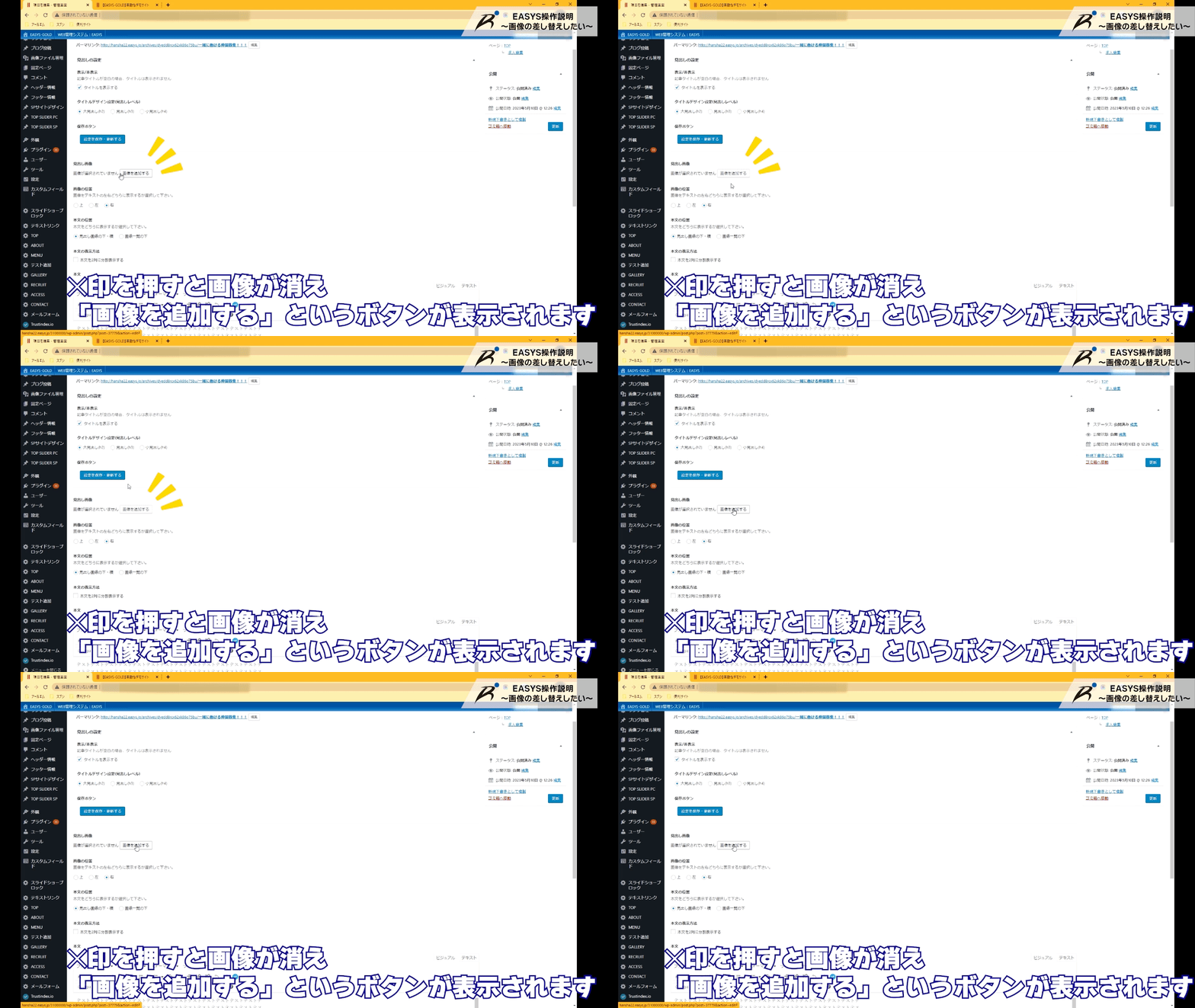
④画像を選択できる画面が表示されました。
<左上に表示されている内容>
メディアライブラリ・・・管理画面にアップロードされている画像の一覧
ファイルをアップロード・・・メディアライブラリに画像を追加する
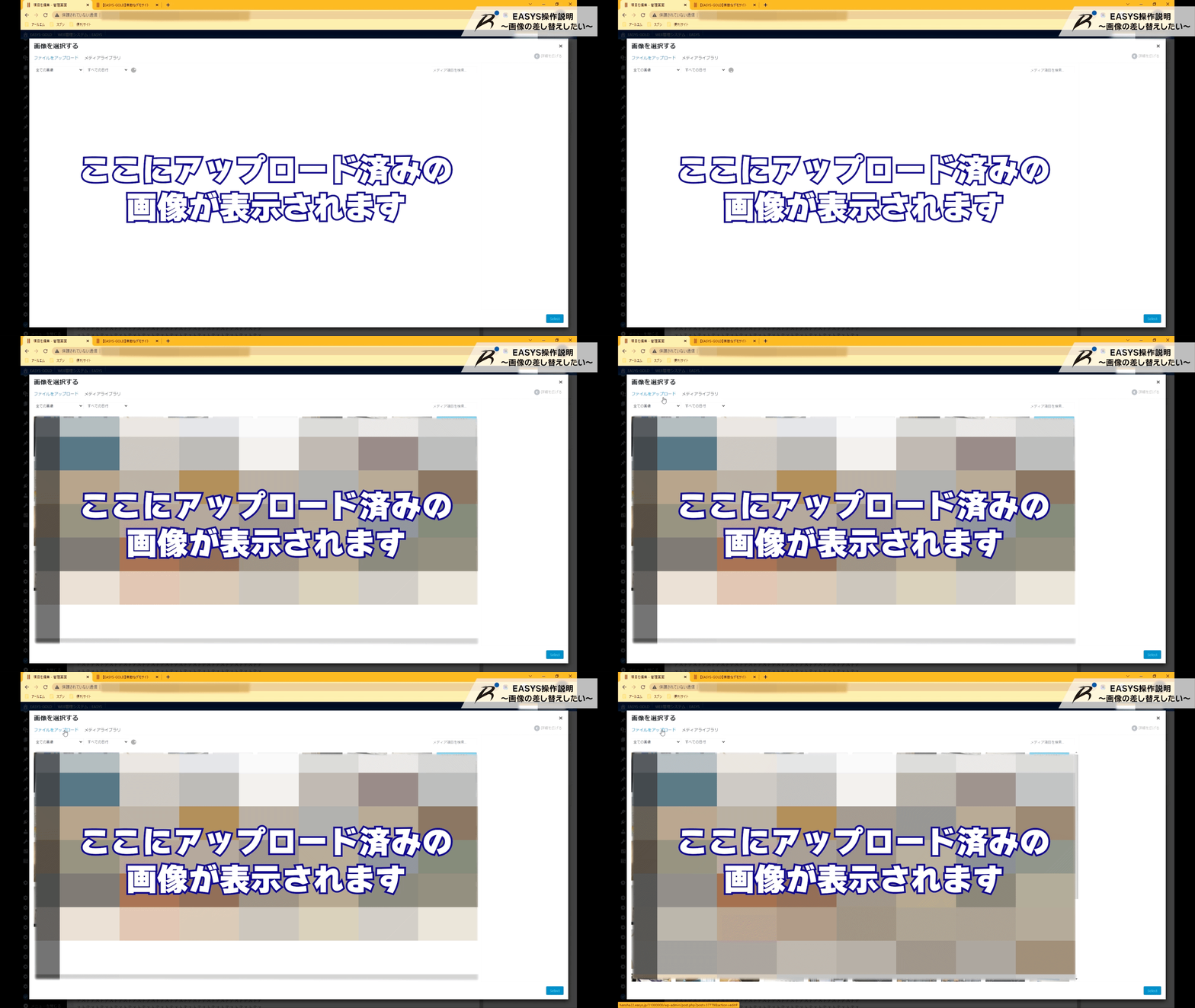
⑤設定したい画像がメディアライブラリにない場合は、『ファイルをアップロード』をクリック。
次に、画面中央に表示された『ファイルを選択』をクリックします。
PCに保存されている写真を選ぶ事ができます。
差し替えたい画像を選択して『開く』を押してください。
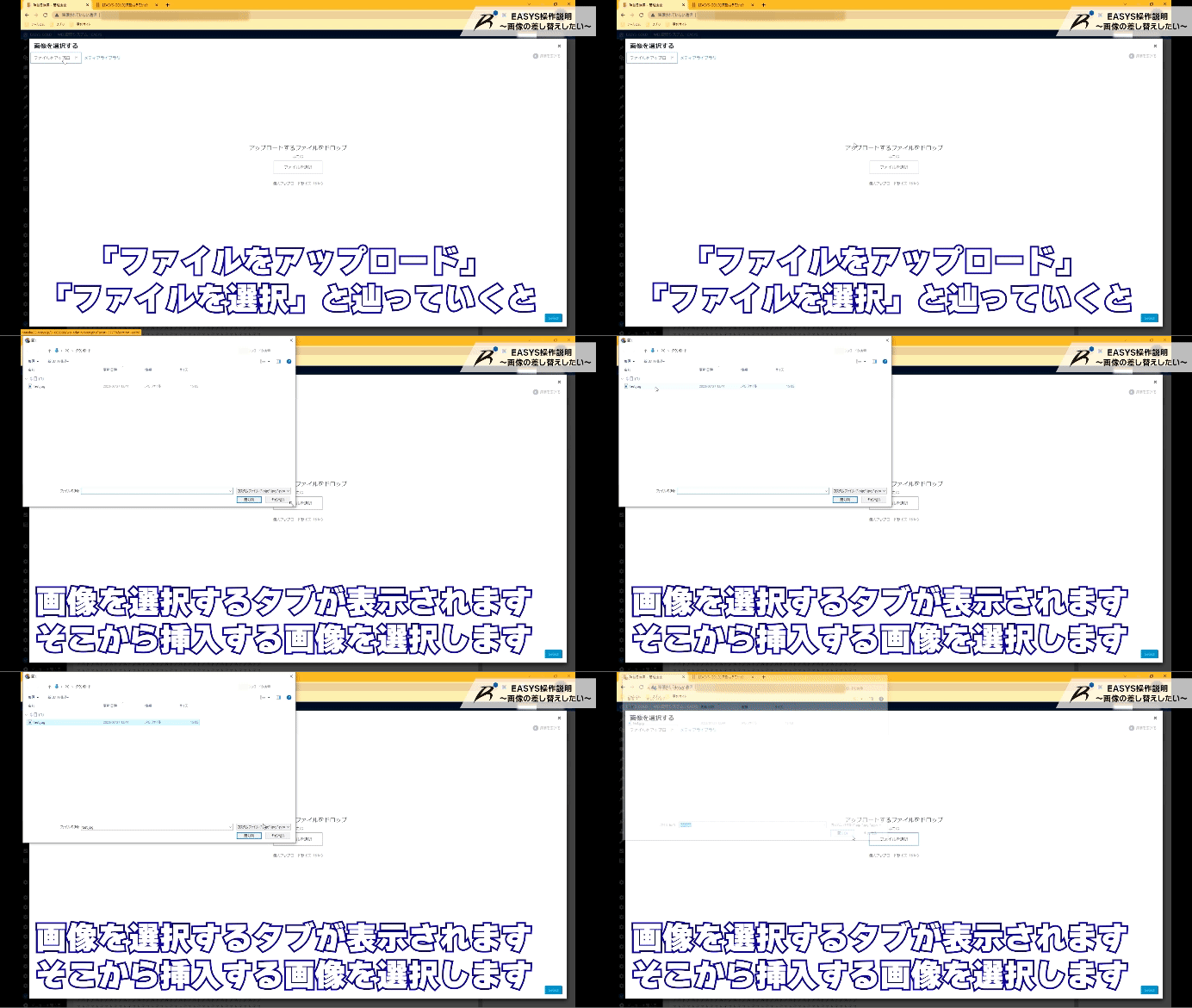
⑦メディアライブラリに画像が追加されました。
画像を選択すると、右下の『Select』のボタンが押せるようになります。
『Select』ボタンを押してください。
※管理画面の仕様により、ボタンの表記が『選択』となっている場合がございます。
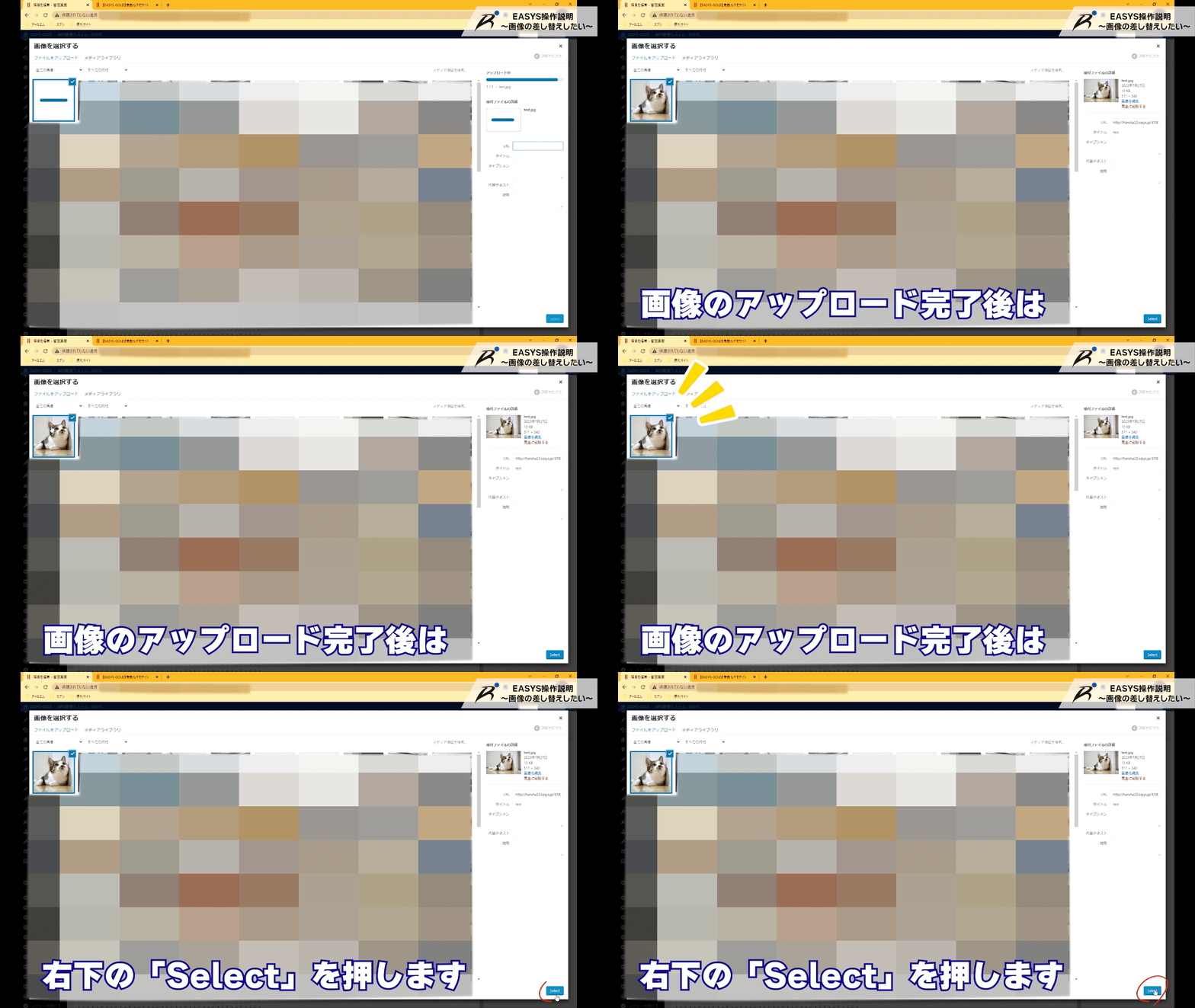
⑧選択した画像に切り替わりました。
管理画面の右側にある青い更新ボタンを押してください。
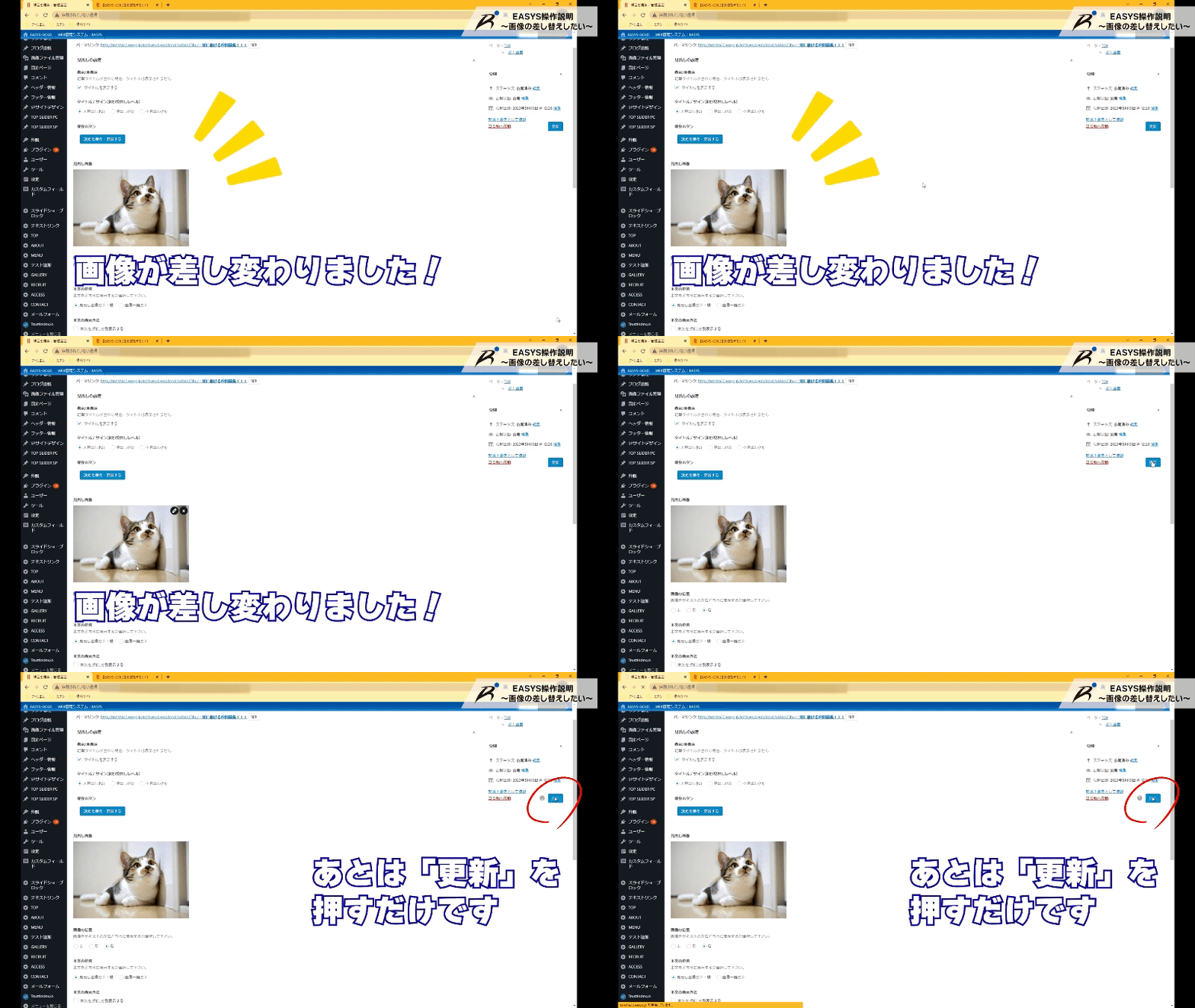
⑨画像が変更されました!
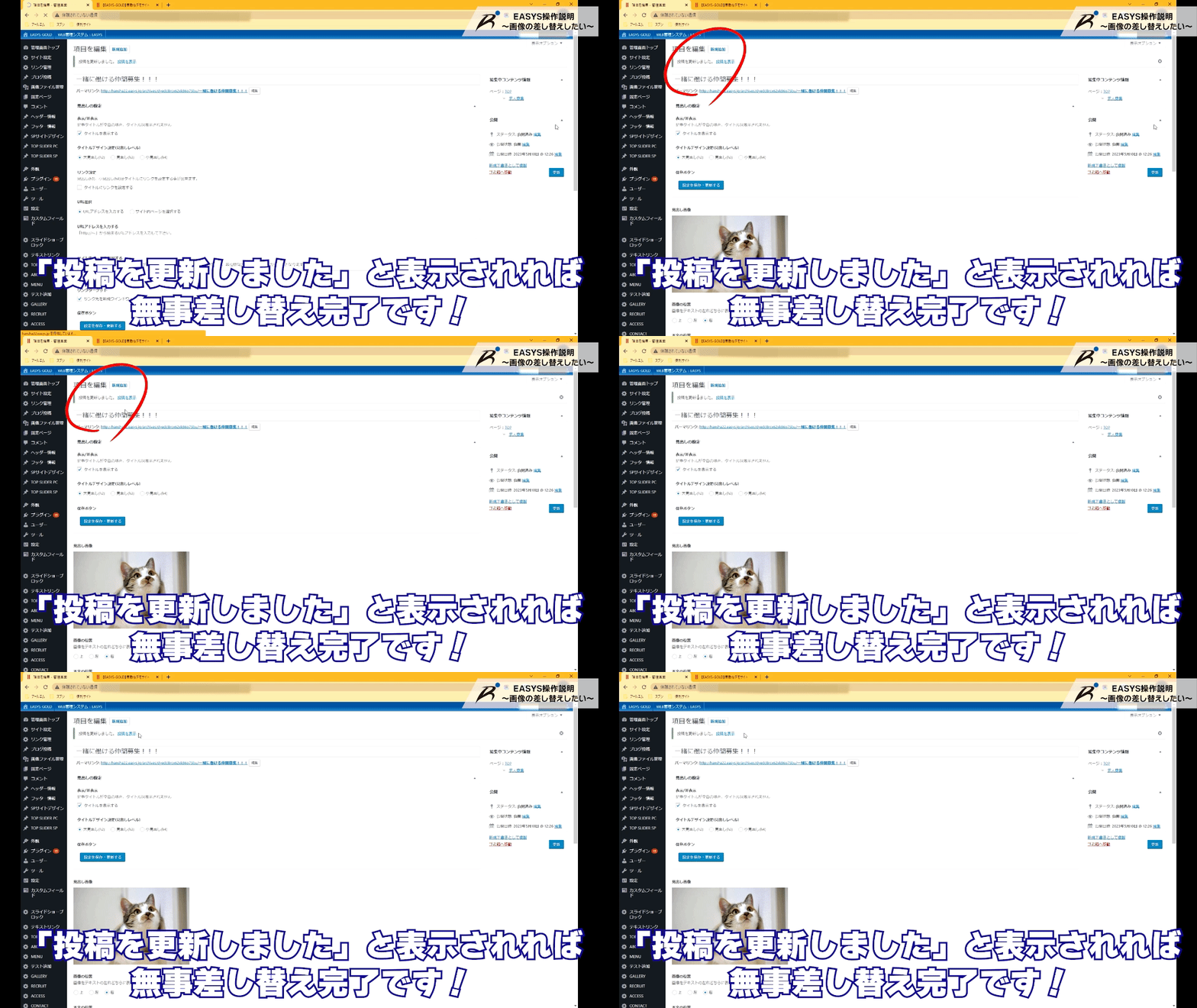
画像の変更方法について動画もご用意しております。
マニュアル動画はこちらをクリック!!
ブログをホームページの管理画面から投稿する方法をご案内します。
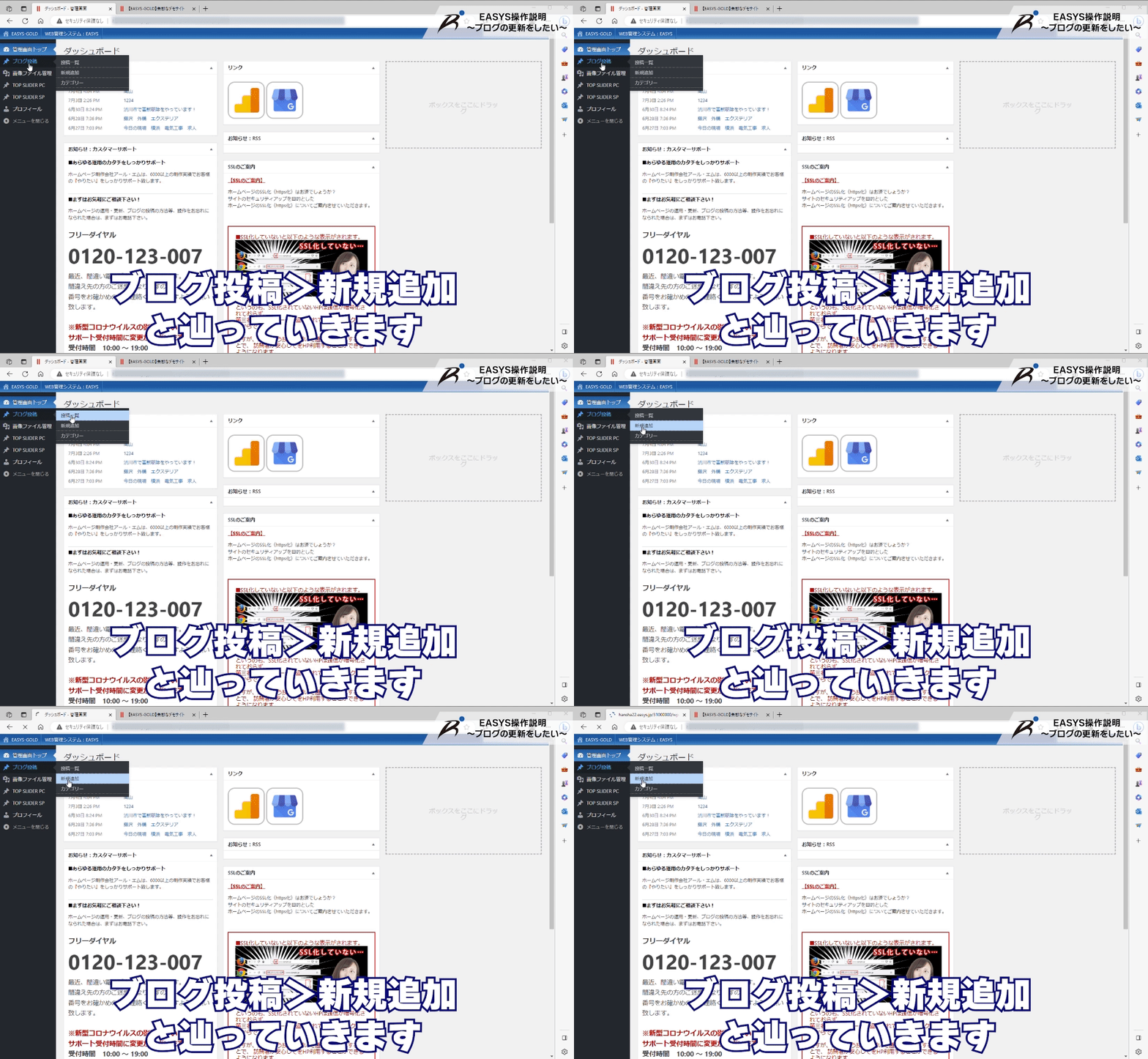
①ホームページの管理画面(以下:管理画面)にログインし、左側にある
ブログ投稿 > 新規追加 をクリック
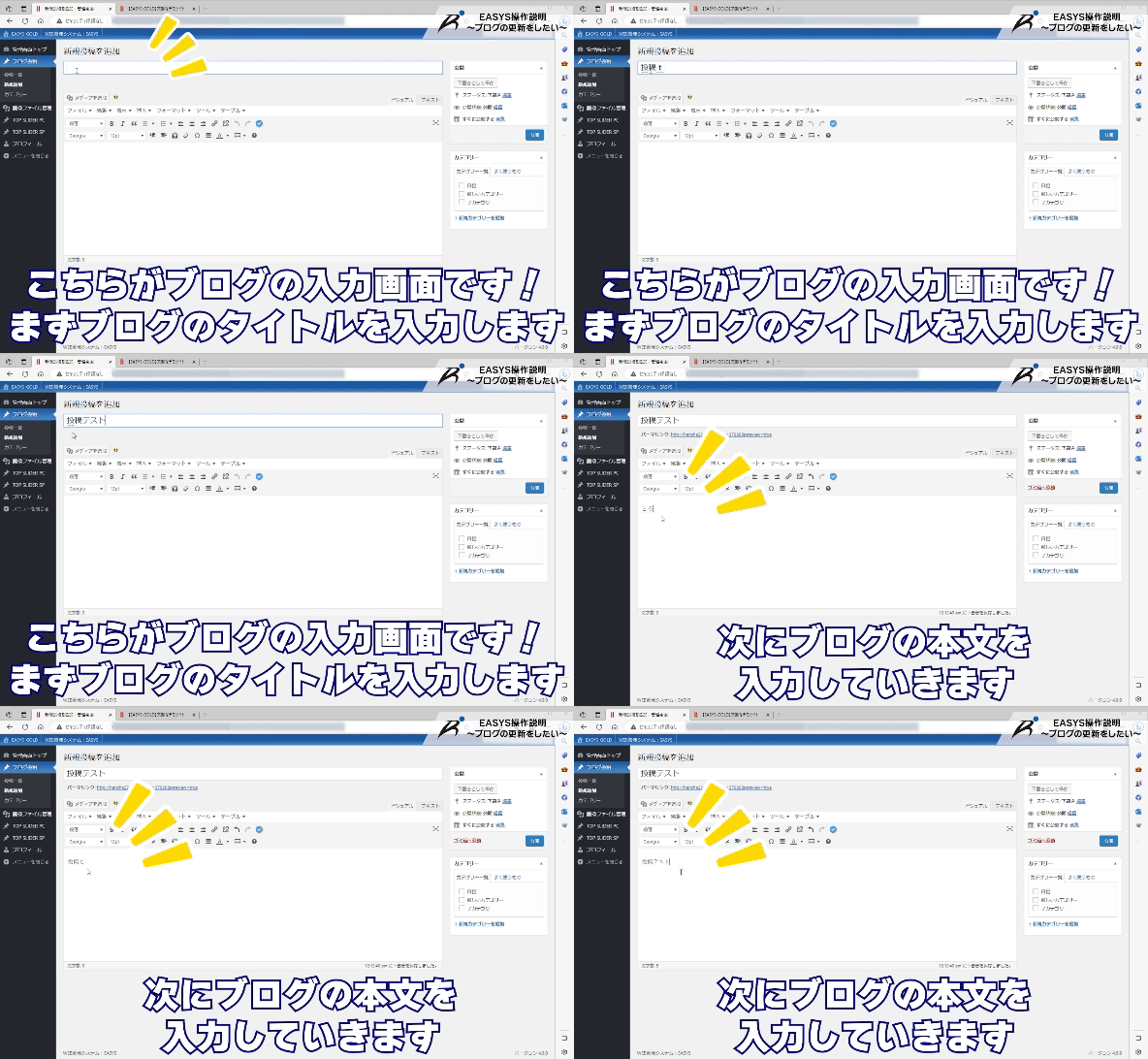
②編集画面が表示されます。ブログタイトルと本文を入力してください。
③画像を載せたい場合は『メディアを追加』をクリック
画像を選択できる画面が表示されました。
<左上に表示されている内容>
メディアライブラリ・・・管理画面にアップロードされている画像の一覧
ファイルをアップロード・・・メディアライブラリに画像を追加する
④設定したい画像がメディアライブラリにない場合は、『ファイルをアップロード』をクリック
次に、画面中央に表示された『ファイルを選択』をクリック
PCに保存されている写真を選ぶ事ができます。
投稿したい画像を選択して『開く』を押してください。
⑤メディアライブラリに画像が追加されました。
画像を選択すると、右下の『Select』のボタンが押せるようになります。
『Select』ボタンを押してください。
※管理画面の仕様により、ボタンの表記が『選択』となっている場合がございます。
⑥画像を差し込むことができました。
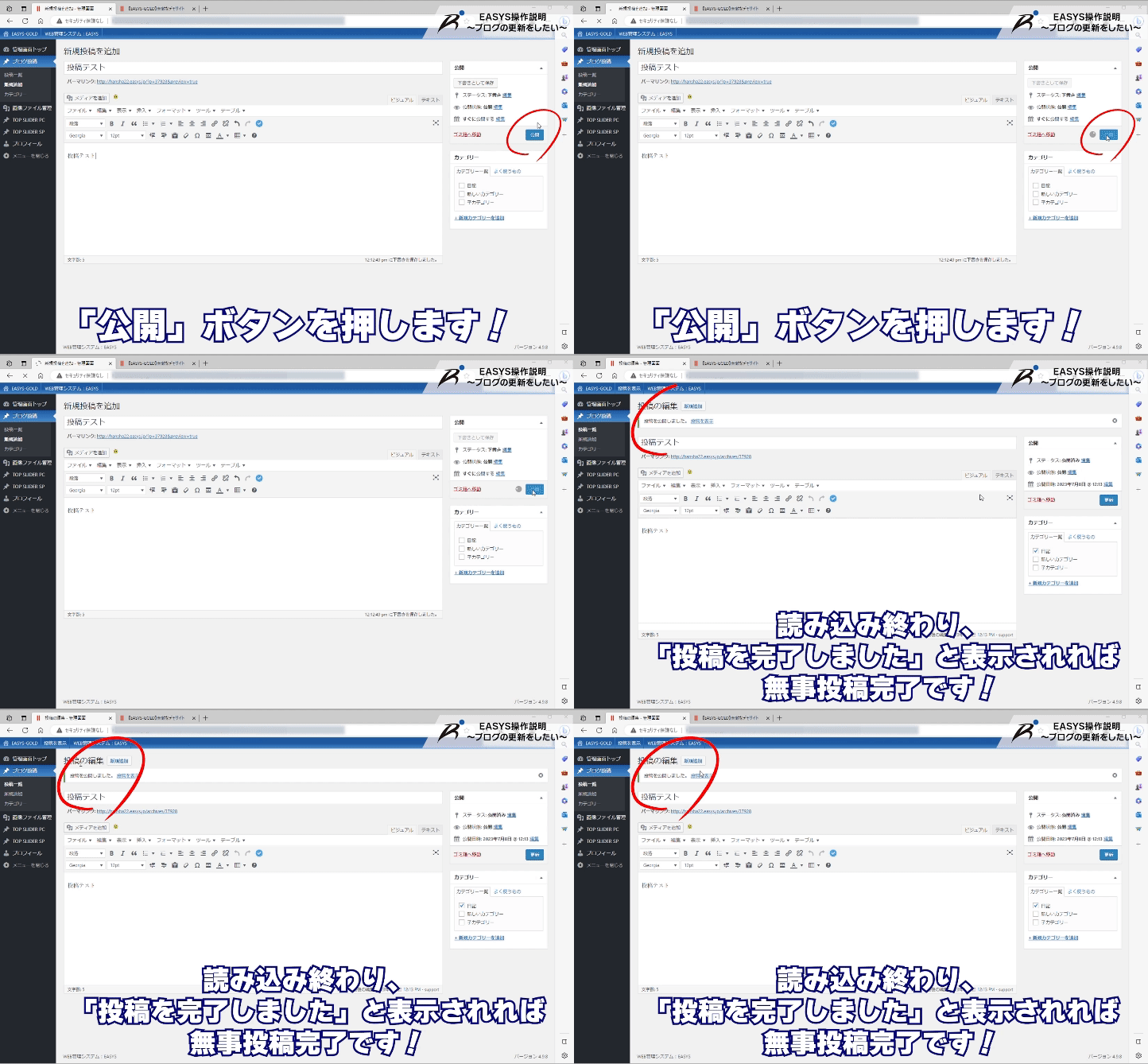
投稿内容に間違いがないか確認して、管理画面の右側にある青い『公開』ボタンを押してください。
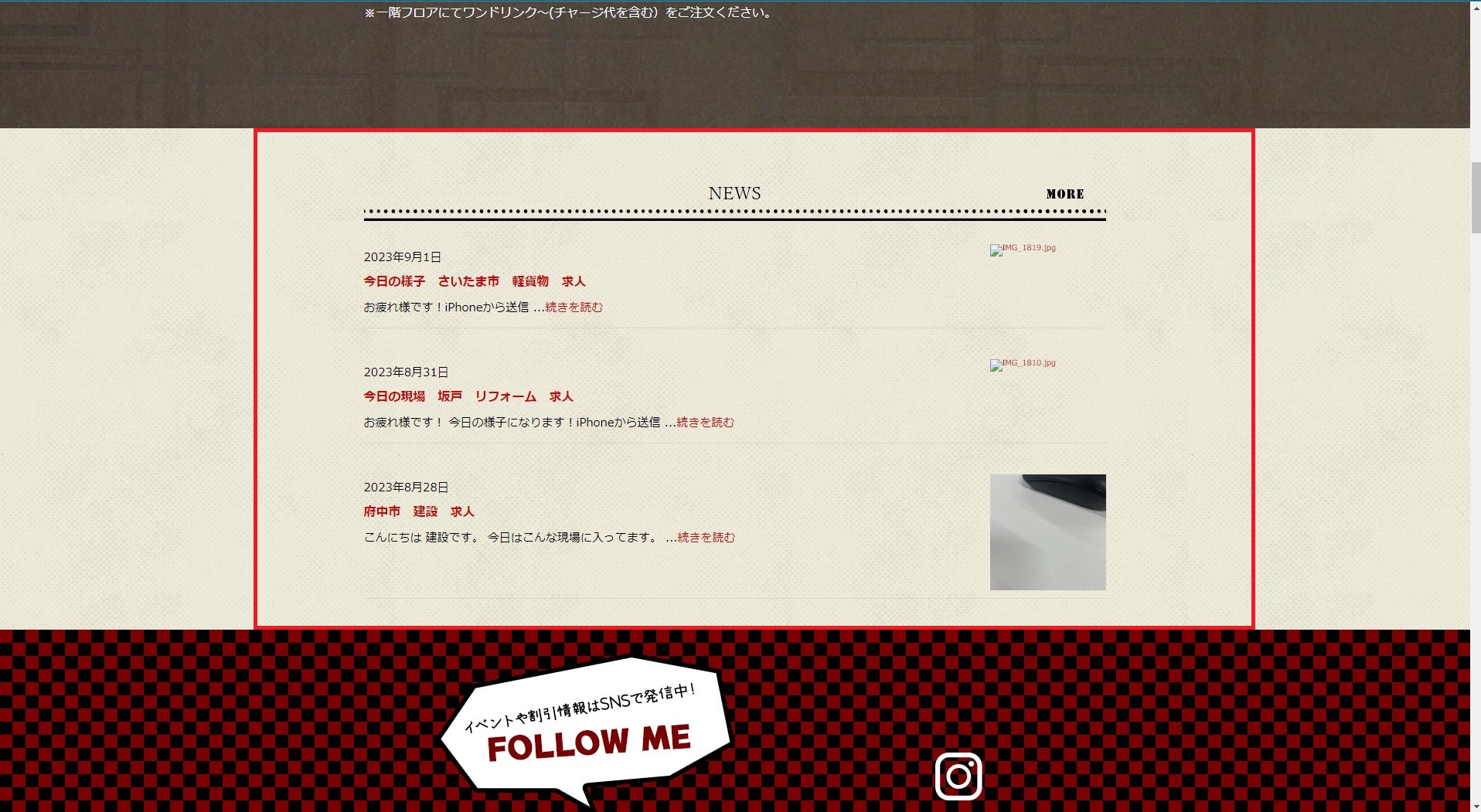
⑦ホームページを確認!ブログが投稿されました!
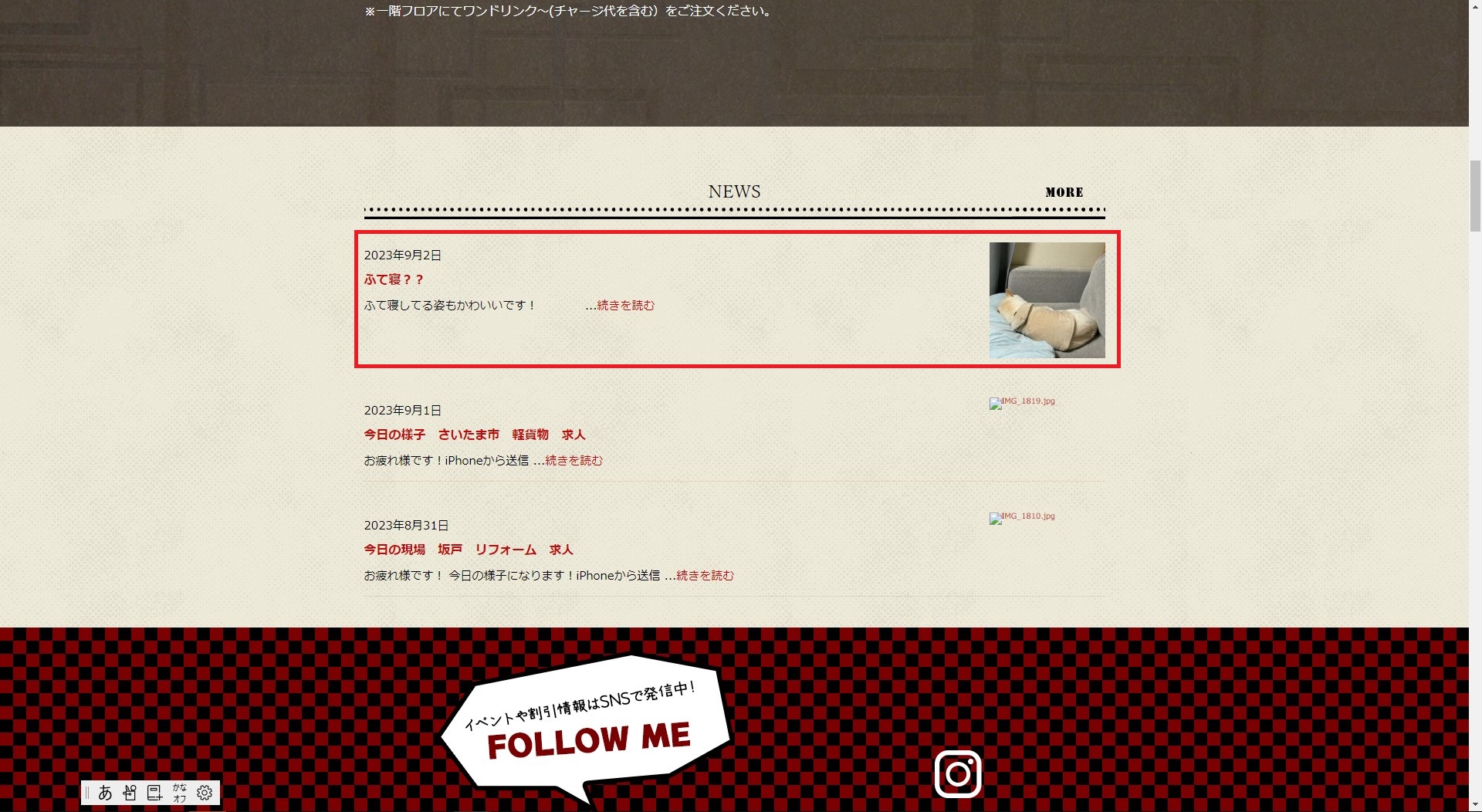
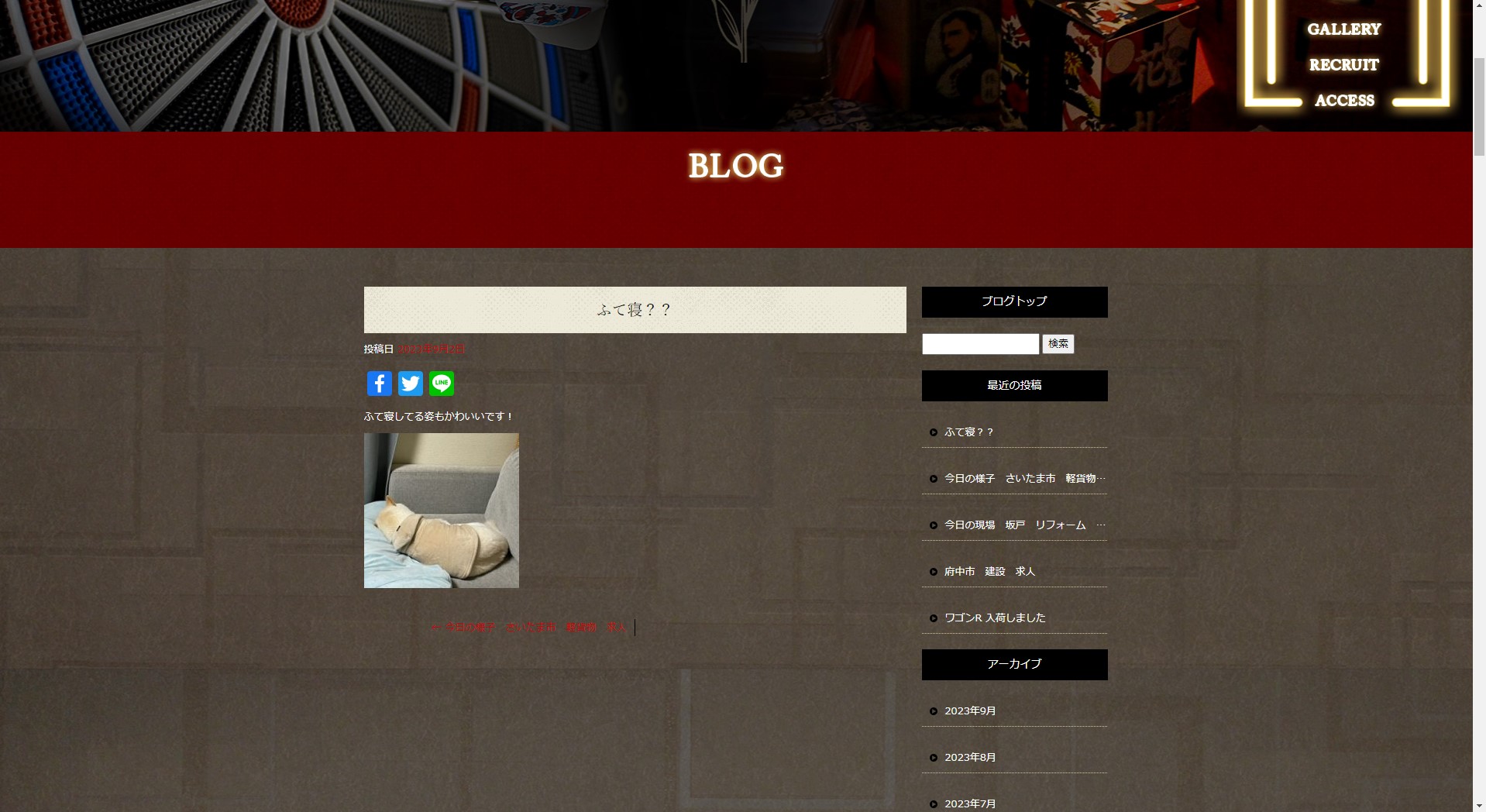
⑧続きを読む をクリックすると下の画像のようになります。
管理画面からのブログの投稿方法について動画もご用意しております。
マニュアル動画はこちらをクリック!!
メールでのブログ投稿をするためには、ホームページ管理画面(以下:管理画面)に送信元のメールアドレスを追加する必要がございます。
今回は投稿できるアドレスを追加する方法をご案内させて頂きます。
※管理画面の仕様により、お客様で追加できない場合がございます。その際は弊社サポートまでご連絡ください。
サポート専用フリーダイヤル:0120-123-007
①管理画面を開き、サイト設定> ユーザー管理 をクリック

②新規追加 をクリック

③下記の内容を入力してください
ユーザー名:任意のお名前(メールアドレスでも可)
メールアドレス:登録するメールアドレス
パスワード:任意のパスワードを2回※7文字以上
入力後 登録 をクリック

④メールアドレスが登録されました

あとは実際に登録したメールアドレスからブログの投稿をお試しください。
原因はいくつか考えられますが、とくに多い原因をご案内いたします。
①投稿先のアドレスがまちがえている
EASYS設定完了書に記載しております、ロングテールブログ投稿送信先のアドレスをご確認いただき、再送信してください。
概ねメールの送信自体がエラーになるはずです。
②ホームページ管理画面に登録されていないアドレスから投稿されている
機種変更や担当の変更等により、送信元のアドレスをユーザー登録されないまま投稿される場合に起こります。管理画面にてユーザー登録すれば反映いたします。
追加されたい場合は、弊社サポートまでご連絡ください。
サポートフリーダイヤル: 0120-123-007
③添付した画像ファイルの枚数が多い
メール機能を使用するので、送信できる容量に限りがあります。
※使用されているメールサービスによって変わってきます。
エラーが表示されるはずですので、画像を厳選し、枚数を減らして投稿してみてください。
④使用できない絵文字を使用している。
PCやスマホには「環境依存文字」というものが存在します。
※環境依存文字とは?
各機種(MacのPCやAndroid)に依存し、互換性のない文字のことです。
特定の環境でしか表示されない文字の為、スマホでは正しく表示されてもシステムでは正しく表示されない為、投稿自体が反映しないという仕組みです。
絵文字を削除して再送信してみてください。
上記以外にも投稿できない原因がございます。
ご不明な場合は弊社サポートまでご連絡ください。
サポートフリーダイヤル: 0120-123-007
普段お使いのスマートフォンのメール機能を使用してブログを投稿することができます!!
まずはEASYS設定完了書をご用意ください。
※EASYS設定完了書とは?
ホームページを納品させて頂いた際にお渡ししている資料の一つです。
記載内容はHPの仕様等により異なります。

お手元にない場合はサポートまでご連絡ください。
サポートフリーダイヤル: 0120-123-007
※事前確認!
前提として、ホームページ管理画面に送信元のメールアドレスを登録しておく必要があります。
これは、未登録のメールアドレスからの投稿も受け付けた場合、迷惑メールまで投稿されてしまうため、それを回避するための仕様です。
ホームページを納品させていただく前に送信元のアドレスを登録されている場合は、EASYS設定完了書の メール投稿者(ユーザー)設定情報 に記載されています。
追加をご希望の場合は弊社サポートへお問い合わせください。
サポートフリーダイヤル: 0120-123-007
お客様ご自身でもアドレスを追加していただく事が可能です。
投稿方法はとても簡単!!
①EASYS設定完了書 の ロングテールブログ投稿送信先 に記載されているアドレスを宛先に設定。
②差出人のアドレスが管理画面で登録されているものか確認。
③件名はブログのタイトルを入力
④本文にはブログ記事の本文を入力※写真を添付することも可能!!
⑤送信!
これだけです!!
写真を添付していただくと、写真付きのブログを投稿することができます!

複数人でブログを担当したり、PCがない外出先から投稿したりできる、とても便利な機能の一つです。
ぜひお試しください!!
〒541-0052
大阪市中央区安土町2-3-13 大阪国際ビルディング5F
TEL:06-6262-5500(代)

チャットボット