-
最近の投稿
カテゴリー
アーカイブ
thunderbirdにメールを設定する方法をご案内します。
サーバー設定完了書をご用意ください。
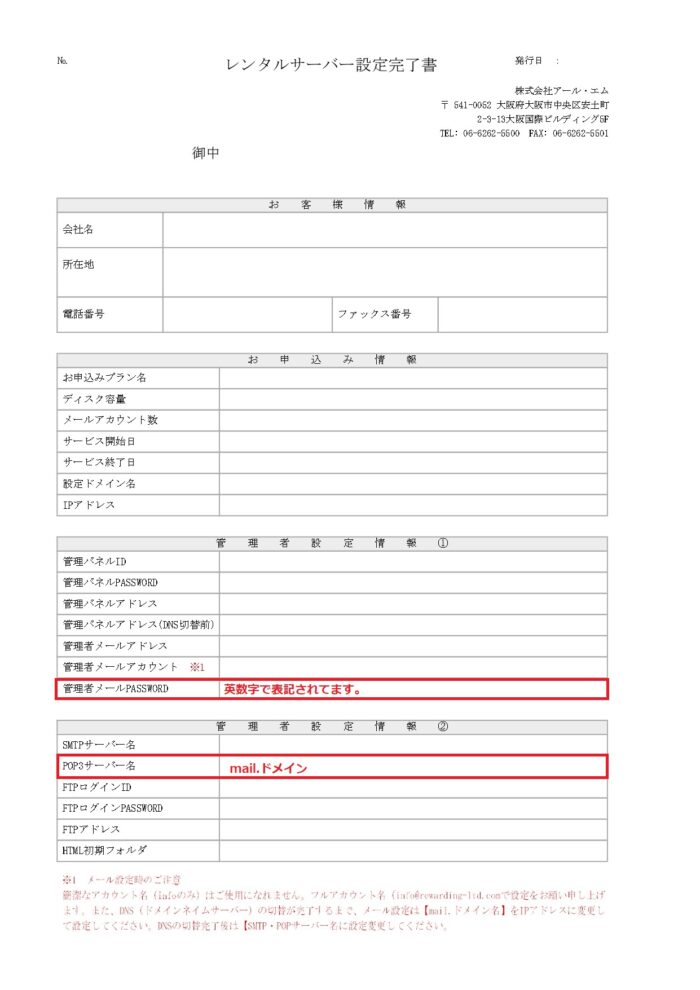
※サーバー設定完了書とは?
ホームページを納品させて頂いた際にお渡ししている資料の一つです。
お手元にない場合はサポートまでご連絡ください。
サポートフリーダイヤル: 0120-123-007
①サンダーバードのソフトを起動し、右上にある『アカウント設定』をクリック
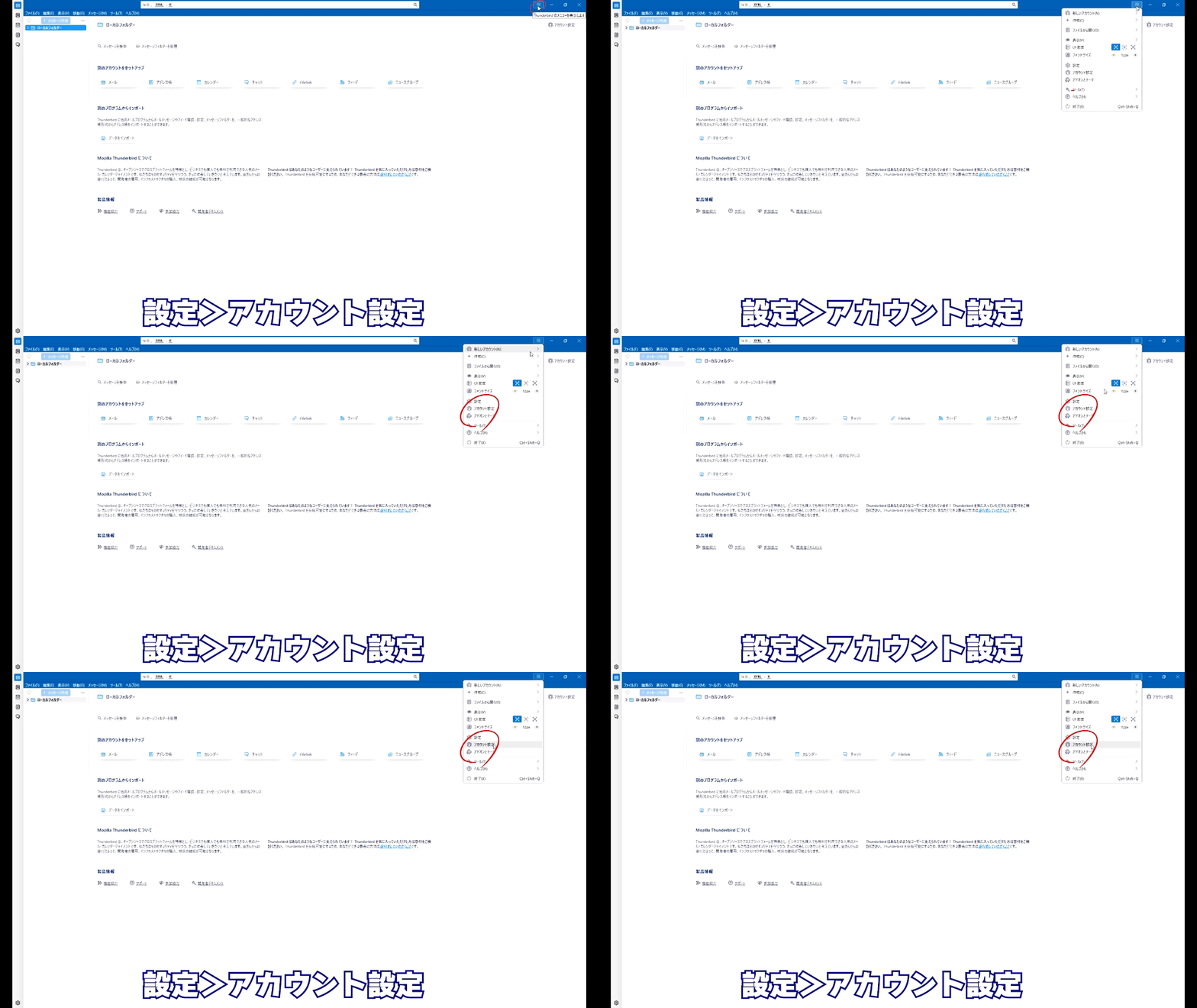
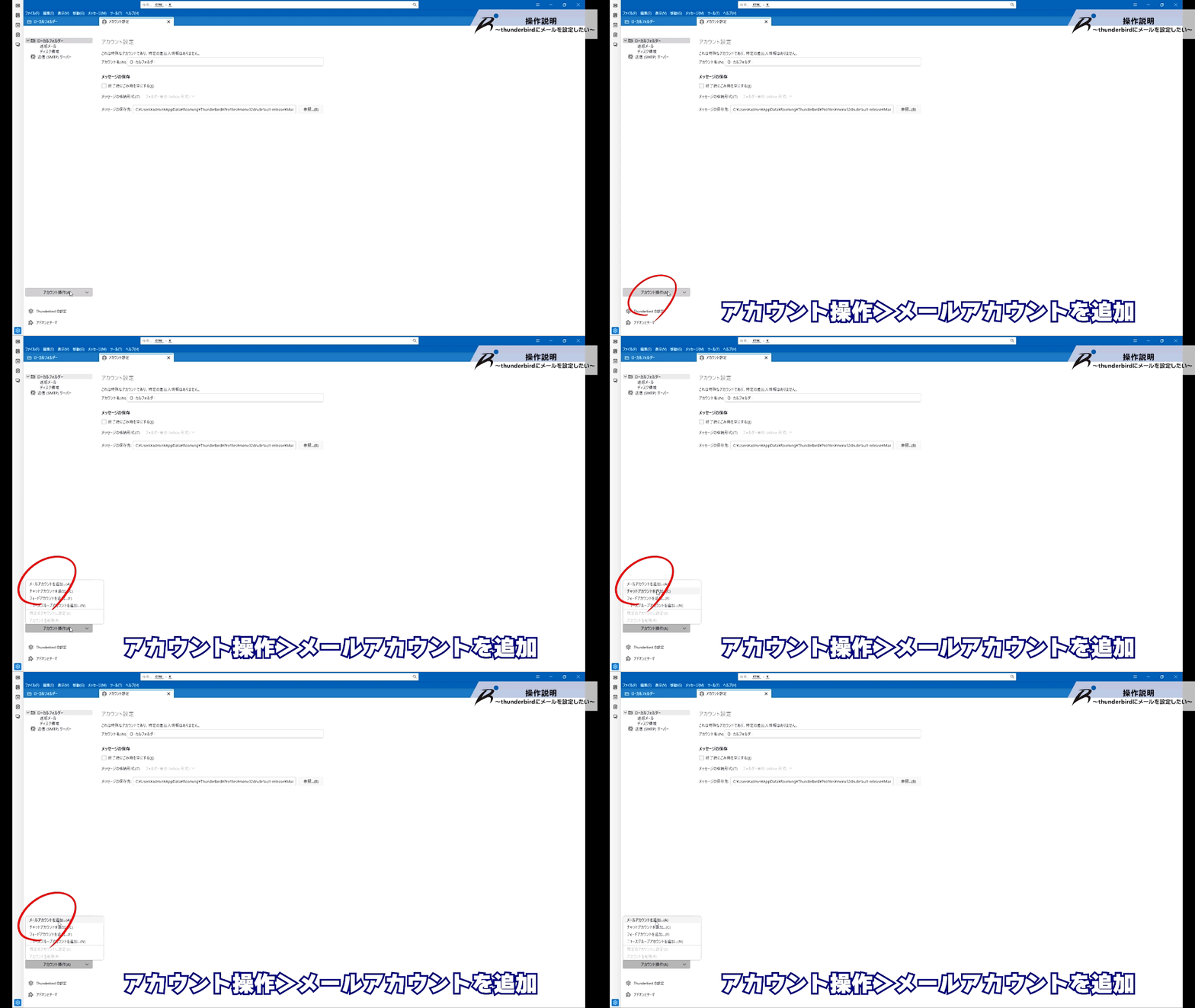
②左下にある アカウント操作 > メールアカウントを追加 をクリック
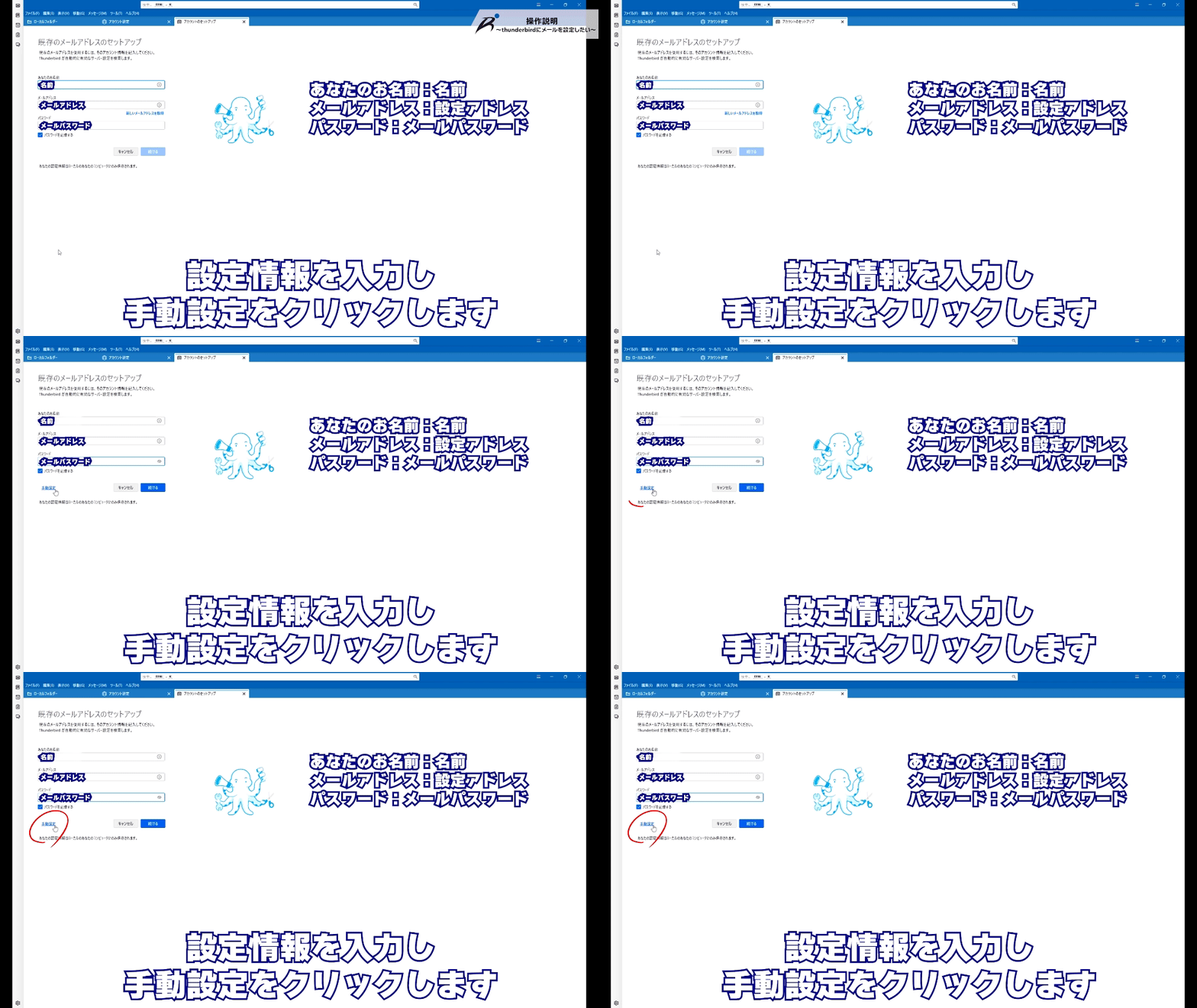
③あなたのお名前・・・任意の名前を入力してください。
メールアドレス・・・設定するメールアドレスを入力してください。
パスワード・・・サーバー設定完了書に記載している管理者メールパスワードを入力
『パスワードを記憶する』にチェックをいれ、『手動設定』をクリック
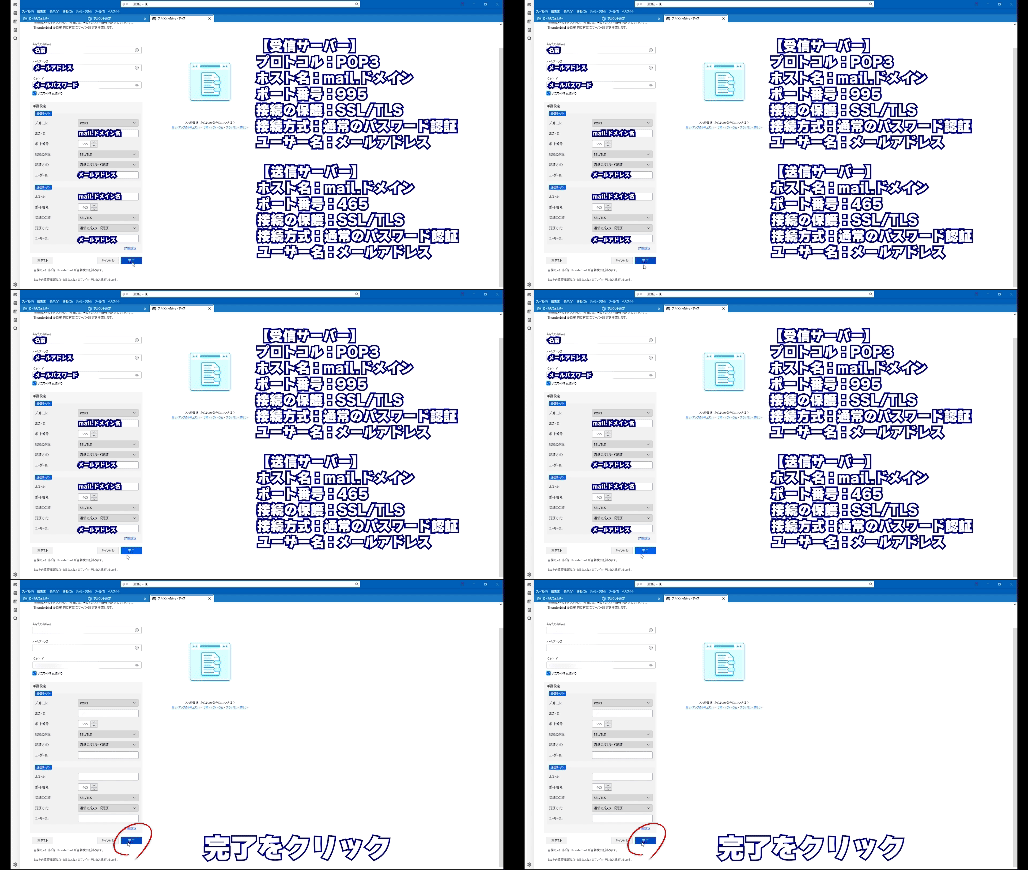
④手動設定は下記の通りです。
1 POP を選択してください。
2 サーバー設定完了書 POP3サーバー名を入力してください。
3 (mail.ドメイン)受信サーバーは【 995 】 送信サーバーは【 465 】
4 接続の保護は なし を選択してください。
5 認証方式は 通常のパスワード認証 を選択してください。
6 設定するメールアドレスを入力してください。
7 完了ボタンを押してください
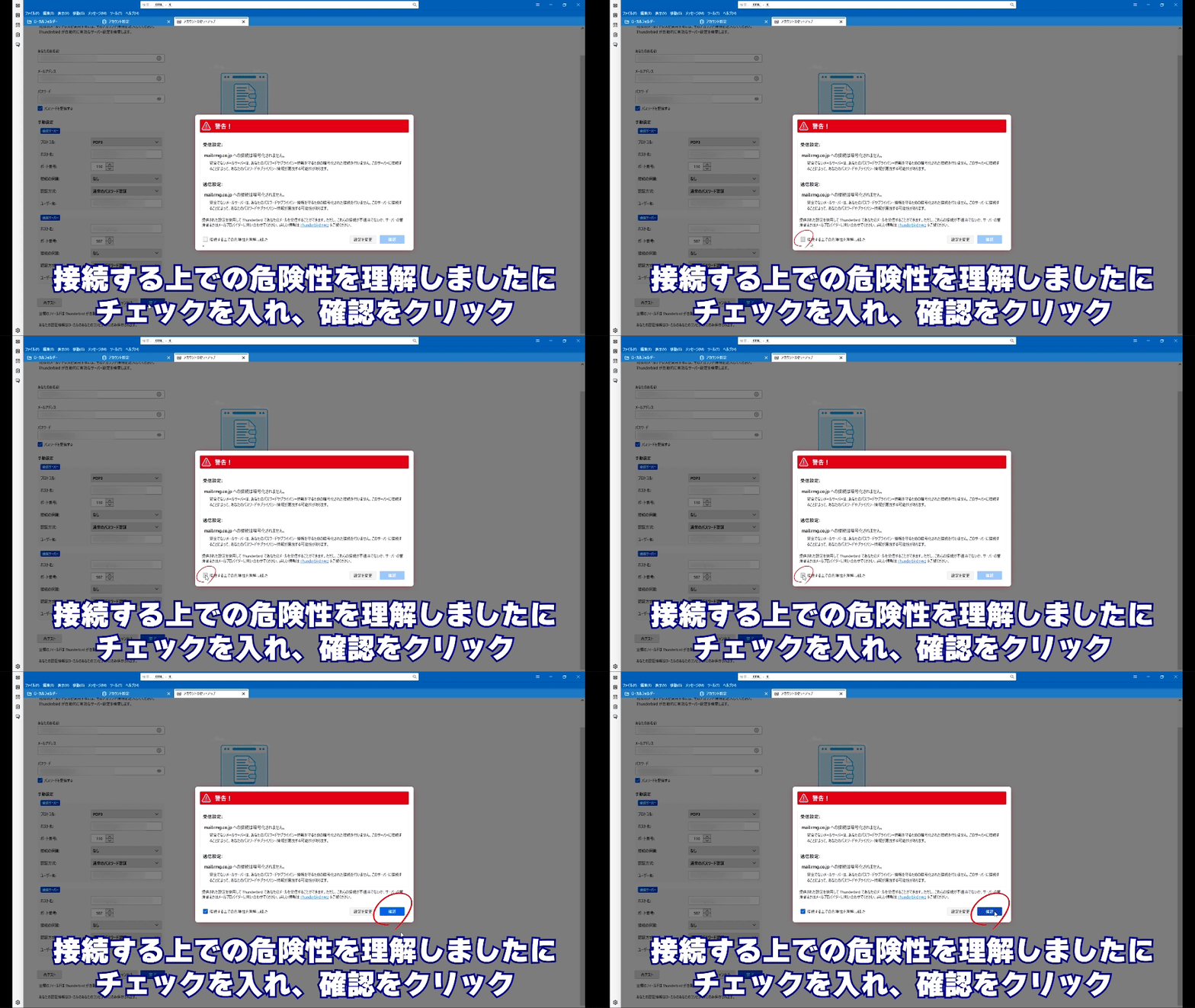
⑤『接続する上での危険性を理解しました』にチェックを入れて『確認』をクリック
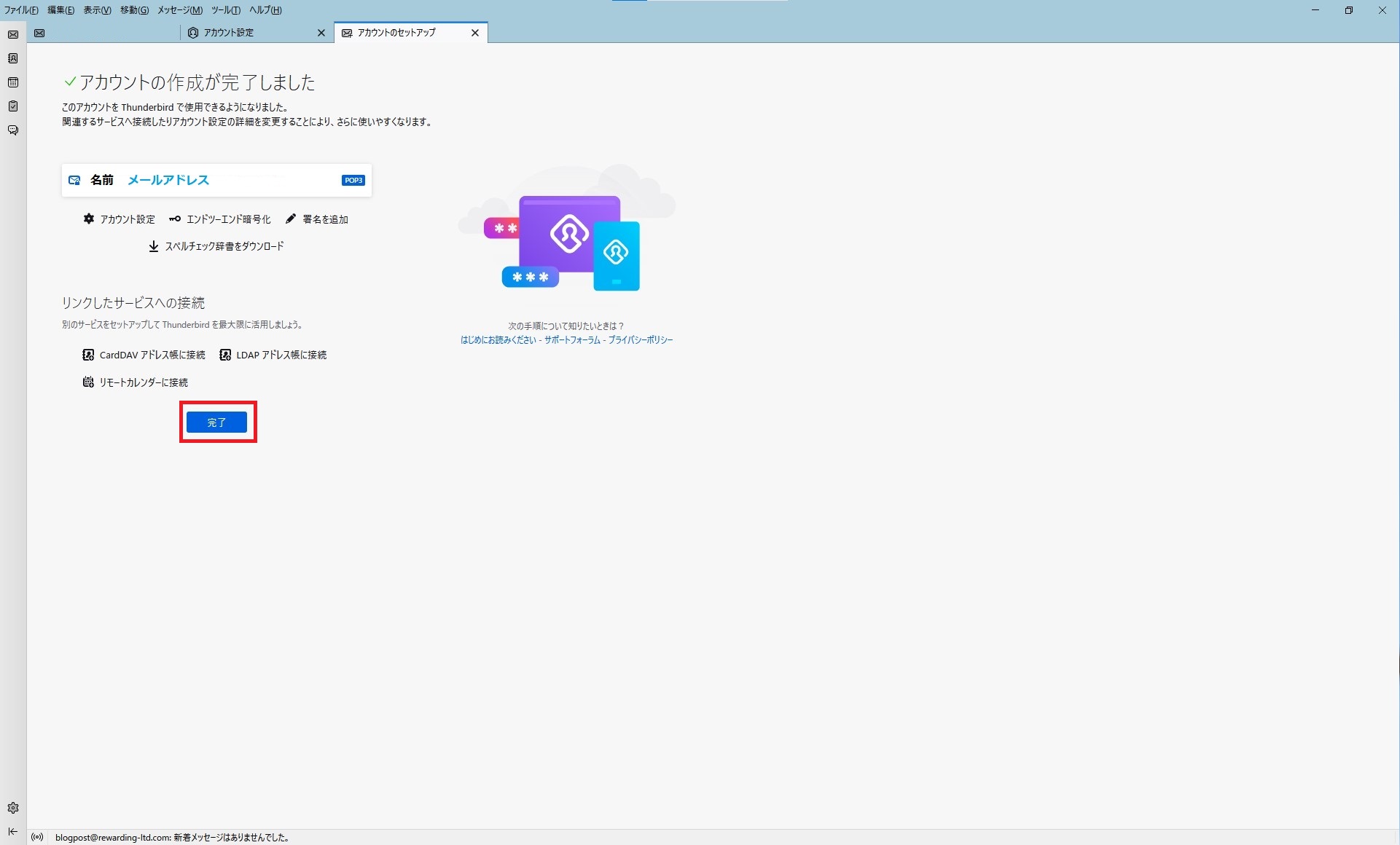
⑥設定が完了しました! 『完了』をクリックしてください。
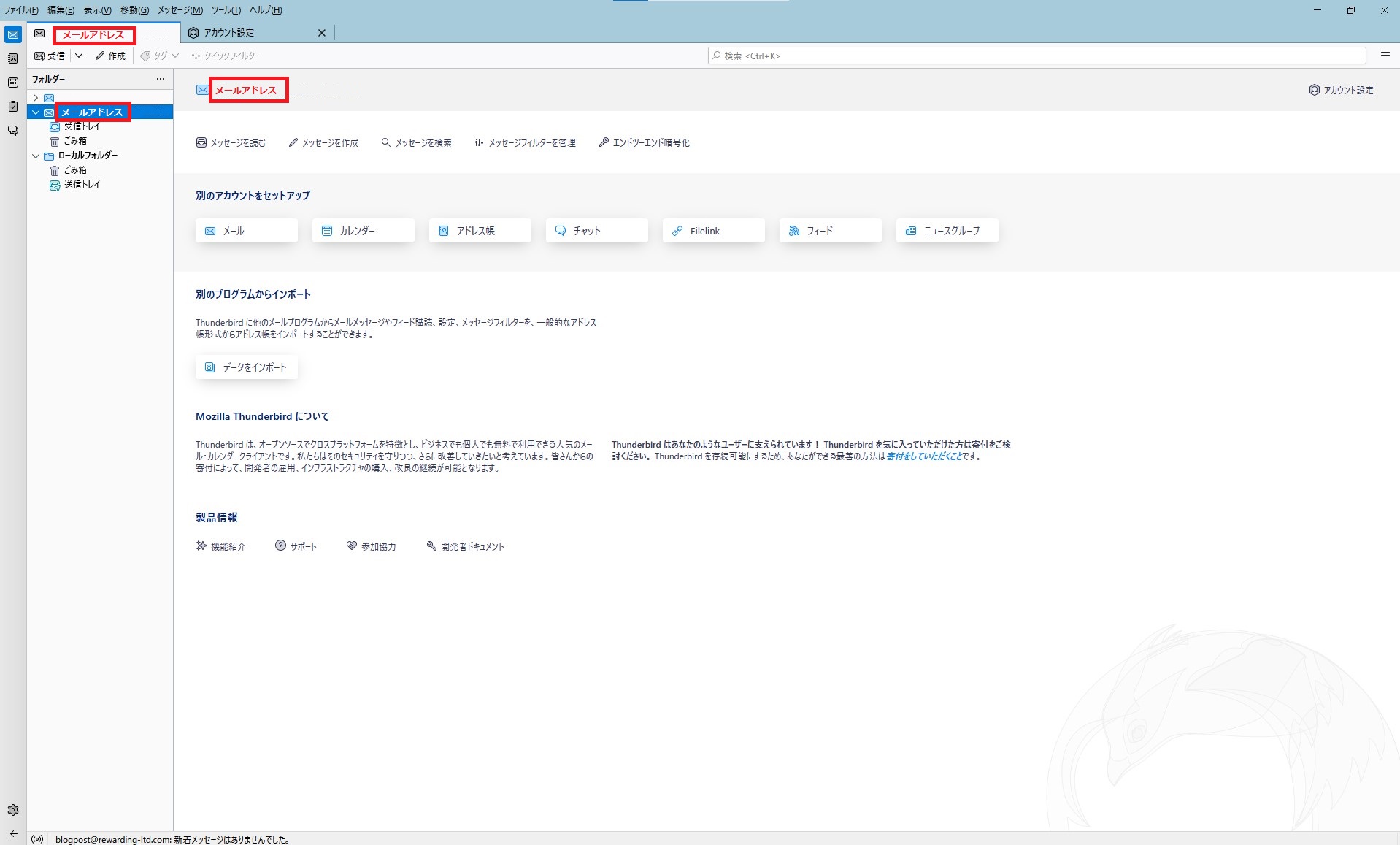
⑦送受信テストを行い、問題なく使用できるか確認してください。
メール設定方法について動画もご用意しております。
マニュアル動画はこちらをクリック!!
画像の縮小に特化したツールが無償で配布されています。
いずれも1画面内で直感的な操作で縮小を完結できます。
※詳しい使い方はリンク先のページでご確認ください。
[解説]
メールに添付して送りたい、ブログなどに投稿するのに容量が大きすぎてエラーになる、ショッピングカートの商品画像に使うのに適当な大きさに調整したい、等、画像のサイズを(表示サイズ/容量 両方の意味で)縮小したい場面があるかと思います。
印刷を想定するような場合はオンラインストレージ等を使ってオリジナルのファイルを受け渡した方がよいですが、 ホームページで使用する場合(※ディスプレイでは写真画質は再現できません)、単に相手に見てほしい場合等には今回紹介したようなツールの利用をお勧めします。
5MB以上のファイルサイズになる場合はオンラインストレージのご利用をお勧めします。
[解説]
オンラインストレージはブラウザソフトを経由して大きなサイズのファイル一時的に預けるインターネット上のサービスです。ダウンロード用のアドレスが取得でき、転送先にはそのアドレスを連絡してファイルをダウンロードしてもらうことができます。メールとはデータの配送方法が異なるのでかなり大きなサイズのファイルでも安定して受け渡すことができます。
一例として代表的なサービスである firestorage.jp というサービスを紹介いたします。
ご利用は無料です。一度に 250MBまでの転送に対応しています。
〇容量無制限の無料オンラインストレージ firestorage
→ http://firestorage.jp/
操作方法
1.あらかじめご送付いただくファイル・フォルダ群を1つのファイルに圧縮しておきます。
→ ファイル・フォルダ群をすべて選択>右クリック>送る>圧縮(ZIP形式)フォルダ
2.firestorage.jp にアクセスします。
→ http://firestorage.jp/
3.赤枠内の「著作権侵害や違法なファイル・URLではない」をチェックします。
→「アップロード」のボタンが表示されます。
4.「アップロード」ボタンをクリックします。
→ ファイル選択のウインドウが開きます。
5.1で準備した圧縮ファイルを選択して「開く」をクリックします。
→アップロードが始まります。
6.アップロード完了後にダウンロード用のURL(アドレス)が表示されます。
→ 表示されたURLをコピーして相手先に連絡してください。
iPhone でホームページを閲覧するアプリ=Safari が保存している
更新前のデータが画面に表示されることによります。
Safari が保存しているデータを削除することで最新のデータが取得して
更新した内容を表示することができるようになります。
Safari に限らずブラウザソフトには表示したホームページのデータを
保存しておく機能があります。過去に見たことがあるページを表示する場合、
都度インターネットからデータを取得するよりも、保存しているデータを
画面に表示した方が高速に表示できるためです。
保存しているデータは時間が経てば自動で更新されるものですが、
更新直後は古いデータを画面に表示することがあります。
以下の操作で Safari に保存されている古いデータを削除できます。
①「設定」をタップ。
↓
②「safari」をタップ。
↓
③「履歴とwebサイトデータを消去」をタップ。
↓
④赤字で「履歴とデータを消去」と出てくるので、
タップするとキャッシュは無くなります。
ただこの操作を行うと、
Safari でログインしていたサービスからはログアウトしてしまいます。
お手元の iPhone で更新された状態で表示されていなくても、
ほとんどの方は正常に表示されています。最後の手段としてお試しください。
ホームページを閲覧するブラウザソフト(Google Chrome 等)が、
パソコンに保存している更新前の内容を表示することによります。
キーボードの Ctrl + F5 を押すことで画面が最新の状態に更新され、
更新した内容を表示することができます。
ブラウザソフトには表示したホームページのデータを保存しておく機能があります。
同じページを表示する際、都度インターネットからデータを取得するよりも、
パソコンに保存しているデータを使用して画面を高速に表示するためです。
保存しているデータは自動で更新されますが、更新直後等では
最新のデータが取得できておらず古い状態を表示することがあります。
キーボードの Ctrl + F5 は、最新のデータを手動でインターネットから
取得して表示する操作になります。
フリーダイヤルにて設定手順を案内させていただいております。
→ フリーダイヤル 0120-123-007
また、当サイトでも設定手順をご案内しておりますのでご活用ください。
【メール】メールを設定したい(Win10メールアプリ編)
【メール】メールを設定したい(Outlook2019編)
上にて解決しない場合について、
『遠隔操作サポート接続』?にて設定作業を代行させていただくことも可能です。
※『遠隔操作サポート接続』は弊社の判断によるサポートの範疇でご利用いただけます。
講習に類するソフトの取扱説明、更新代行、更新・制作の取材 等であると弊社が
判断する場合にはご利用をお断りすることもございます。
『遠隔操作サポート接続』 ご利用方法
まずはフリーダイヤルにご連絡ください。
→ フリーダイヤル 0120-123-007
以下の説明はご連絡をいただいた際に『遠隔操作サポート接続』をご利用いただく場合の
操作についてのものになります。
1.弊社サイトを開いてください。
→https://www.r-m.jp/
2.左メニュー上部の『遠隔操作サポート接続』をクリックしてください。
→『遠隔操作サポート接続』ページに移動します。
3.『遠隔操作サポート接続』ページ中程の『Windowsをご利用のお客様』 をクリックします。
※macをご利用のお客様は『macをご利用のお客様』より操作いたしますが、
ここではWindowsをご利用の場合について説明いたします
4.ウインドウ下部にプログラムの実行または保存についてのメッセージが表示されます。
→『実行』をクリックしてください。
5.『セキュリティ スキャンを実行中..』と表示され、もう一度実行の許可を求められる、または『ユーザーアカウント制御』というウインドウが表示される場合がありますが、前者の場合は『実行』、後者の場合は『はい』 をクリックしてください。
6.しばらくすると、『サポート接続』というタイトルの小振りなウインドウが開きます。そちらに記載されている 『使用中のID』、『パスワード』 をサポート担当にお伝えください。
〒541-0052
大阪市中央区安土町2-3-13 大阪国際ビルディング5F
TEL:06-6262-5500(代)

チャットボット